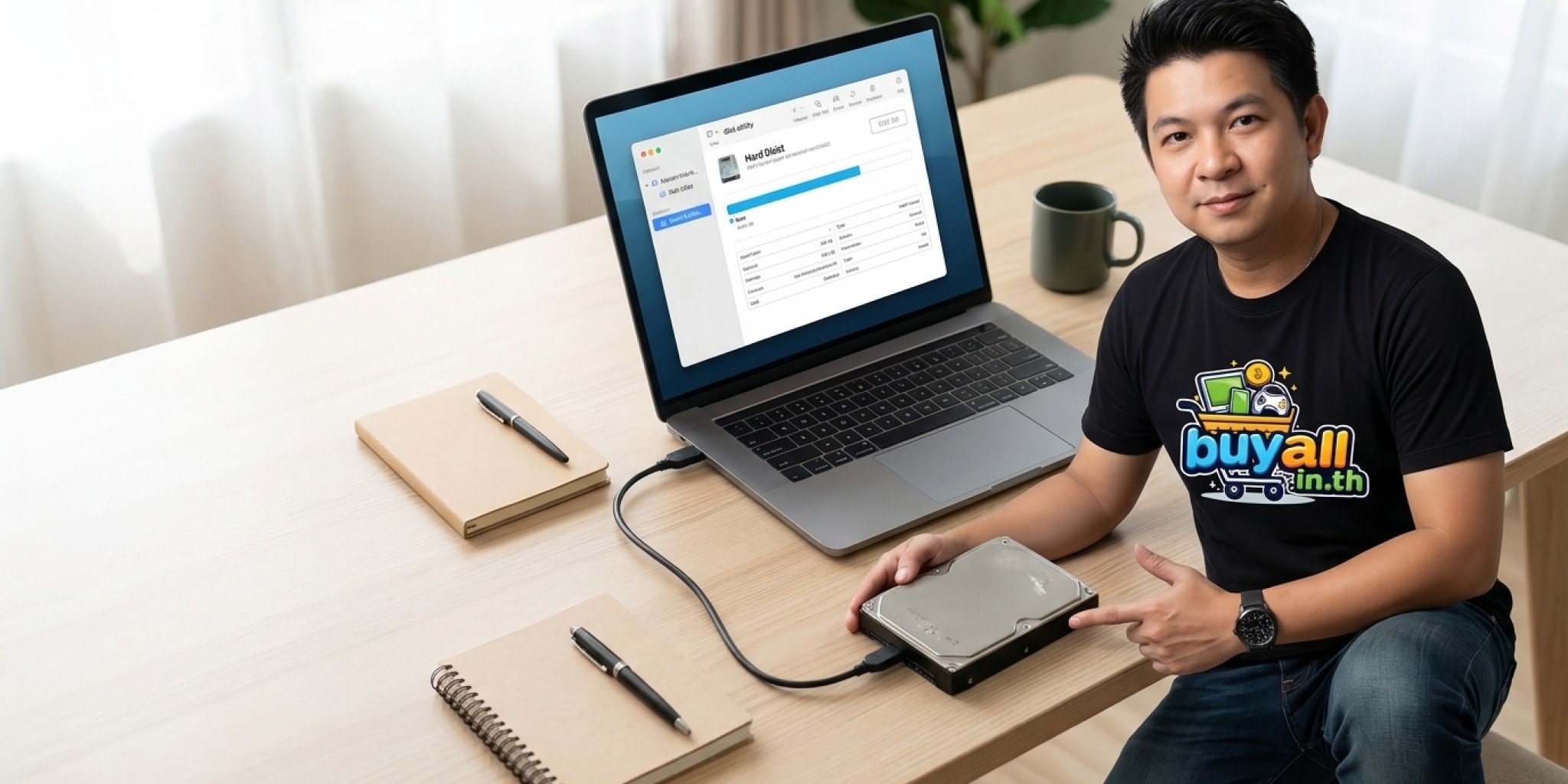
ในยุคที่ข้อมูลส่วนบุคคลมีความสำคัญเทียบเท่าทรัพย์สินมีค่า การส่งต่ออุปกรณ์จัดเก็บข้อมูลอย่าง External Harddisk มือสอง กำลังเป็นที่นิยมสำหรับผู้ที่ต้องการอัปเกรดความจุหรือเปลี่ยนไปใช้เทคโนโลยีใหม่อย่าง SSD อย่างไรก็ดี หลายคนมักมองข้ามความปลอดภัยทางไซเบอร์ โดยคิดว่าเพียงแค่กด Delete แล้วลบไฟล์ออกจาก Recycle Bin หรือสั่ง Quick Format ครั้งเดียวก็เพียงพอต่อการส่งต่ออุปกรณ์แล้ว ในความเป็นจริง ข้อมูลเหล่านั้นยังคงค้างอยู่บนเซกเตอร์ของจานแม่เหล็ก และสามารถถูกกู้คืนกลับมาได้อย่างง่ายดายด้วยซอฟต์แวร์กู้ข้อมูลทั่วไป ดังนั้น การทำความเข้าใจเกี่ยวกับวิธีฟอร์แมตแบบเขียนทับ หรือ Zero-fill / Low Level Format จึงเป็นกระบวนการที่ขาดไม่ได้ก่อนที่คุณจะปล่อยขายอุปกรณ์คู่ใจชิ้นเดิม หากกำลังเตรียม ขาย External Harddisk ควรรวบรวมรายละเอียดและตรวจสภาพสินค้าให้ครบ เพื่อใช้ประกอบการประเมินราคาอย่างเหมาะสม
ทำไมการลบข้อมูลแบบปกติถึงไม่ปลอดภัย และใครบ้างที่ต้องระวัง?
เมื่อคุณสั่งลบไฟล์หรือฟอร์แมตแบบเร็ว (Quick Format) ระบบปฏิบัติการไม่ได้ทำลายเนื้อหาของไฟล์ทิ้งจริงๆ แต่เป็นเพียงการลบ 'สารบัญ' (Index/File Allocation Table) ที่ระบุตำแหน่งของไฟล์นั้นๆ ออกไปเท่านั้น ข้อมูลดิบยังคงฝังอยู่บนเซกเตอร์ของดิสก์จนกว่าจะมีไฟล์ใหม่เข้ามาเขียนทับตำแหน่งเดิม
ผู้ที่ต้องการขาย External Harddisk มือสอง ไม่ว่าจะเป็นฟรีแลนซ์ ช่างภาพ พนักงานออฟฟิศ หรือผู้ใช้งานทั่วไป มักมีไฟล์สำคัญบันทึกอยู่ เช่น ภาพถ่ายครอบครัว เอกสารสแกนบัตรประชาชน ทะเบียนบ้าน เอกสารธุรกรรมทางการเงิน หรือความลับทางธุรกิจ หากฮาร์ดดิสก์ตกไปอยู่ในมือของผู้ไม่หวังดี โปรแกรมกู้ไฟล์ราคาประหยัดหรือโปรแกรมฟรีทั่วไปก็สามารถดึงไฟล์เหล่านี้กลับมาได้เกือบ 100% ภายในเวลาไม่กี่นาที
- Quick Format: ลบเฉพาะโครงสร้างสารบัญ ใช้เวลาไม่กี่วินาที แต่กู้ข้อมูลคืนได้ง่ายมาก
- Normal / Full Format: ตรวจสอบเซกเตอร์เสีย (Bad Sector) และเริ่มเขียนทับศูนย์ใน Windows ยุคใหม่ ปลอดภัยกว่าแต่ใช้เวลานานขึ้น
- Low Level Format (Zero-Fill): ล้างโครงสร้างและเขียนทับข้อมูลทุกเซกเตอร์ด้วยเลขศูนย์ (0) ทำให้ไม่สามารถกู้ข้อมูลเก่ากลับมาได้ด้วยวิธีทั่วไป
เปรียบเทียบเครื่องมือและโปรแกรมทำ Zero-Fill สำหรับ External Harddisk มือสอง
การทำ Low Level Format ในระดับโรงงานผลิตจริง (True LLF) คือการแบ่งแทร็กและเซกเตอร์ทางกายภาพ ซึ่งผู้ใช้งานทั่วไปไม่สามารถทำได้ สิ่งที่เราทำได้ในปัจจุบันคือการทำ Low Level Format ระดับซอฟต์แวร์ หรือ 'Zero-Fill' ซึ่งเป็นการเขียนทับข้อมูลทั้งหมดด้วยไบต์ศูนย์ (00)
จากประสบการณ์การจัดการอุปกรณ์สตอเรจ เครื่องมือที่แนะนำและได้รับการยอมรับมีทั้งแบบคำสั่งในตัวระบบปฏิบัติการและซอฟต์แวร์เฉพาะทาง ซึ่งแต่ละตัวมีข้อดีและข้อจำกัดแตกต่างกันไปตามระดับความถนัดของผู้ใช้
- Windows Diskpart (คำสั่ง clean all): ข้อดีคือมาพร้อม Windows ไม่ต้องติดตั้งโปรแกรมเพิ่ม เขียนทับข้อมูลทุกเซกเตอร์อย่างแท้จริง ปลอดภัยสูง แต่ต้องใช้ความระมัดระวังในการเลือก Drive Index เพื่อไม่ให้เผลอลบไดรฟ์หลักของเครื่อง
- HDD Low Level Format Tool: ซอฟต์แวร์ยอดนิยม หน้าตาเรียบง่าย ใช้งานสะดวก เหมาะสำหรับมือใหม่ รองรับการเชื่อมต่อผ่านพอร์ต USB หลากหลายรุ่น ความเร็วเวอร์ชันฟรีจะถูกจำกัดแบนด์วิดท์ไว้
- Western Digital Data Lifeguard / Seagate SeaTools: ซอฟต์แวร์ทางการจากผู้ผลิตแบรนด์ดัง มีฟังก์ชัน 'Erase / Write Zero' ที่ออกแบบมาตรงกับเฟิร์มแวร์ของไดรฟ์แต่ละยี่ห้อ ช่วยตรวจสอบสถานะไดรฟ์ก่อนขายได้ด้วย
- DBAN (Darik's Boot and Nuke): เหมาะสำหรับการล้างข้อมูลระดับองค์กรที่ต้องการมาตรฐานความปลอดภัยสูง แต่ใช้งานยากสำหรับผู้เริ่มต้นเพราะต้องบูตผ่าน Flash Drive
ขั้นตอนทีละสเต็ป: วิธีใช้ Diskpart ล้างข้อมูลถาวรอย่างปลอดภัย
หนึ่งในวิธีแก้ปัญหาการตกค้างของข้อมูลที่เสถียรที่สุด โดยไม่ต้องโหลดโปรแกรมภายนอกคือการใช้คำสั่ง 'clean all' ผ่าน Windows Command Prompt ซึ่งจะทำการเขียนทับทุกเซกเตอร์เป็นศูนย์อย่างสมบูรณ์
ก่อนเริ่มใช้งาน ควรตรวจสอบให้แน่ใจว่าได้สำรองข้อมูลสำคัญไปยังพื้นที่อื่นแล้ว และตรวจสอบหมายเลขดิสก์ให้ถูกต้องเพื่อป้องกันข้อผิดพลาด
- ขั้นตอนที่ 1: เสียบ External Harddisk เข้ากับคอมพิวเตอร์ และสำรองไฟล์ที่ยังต้องการใช้ออกไปให้หมด
- ขั้นตอนที่ 2: กดปุ่ม Windows + S พิมพ์ 'cmd' คลิกขวาเลือก 'Run as administrator'
- ขั้นตอนที่ 3: พิมพ์คำสั่ง 'diskpart' แล้วกด Enter จากนั้นพิมพ์ 'list disk' เพื่อดูหมายเลขของ External Drive
- ขั้นตอนที่ 4: สังเกตขนาดความจุเพื่อเลือกให้ตรง เช่น หาก External Harddisk คือ Disk 2 ให้พิมพ์ 'select disk 2' แล้วกด Enter (ข้อควรระวัง: ห้ามเลือกผิดดิสก์เด็ดขาด)
- ขั้นตอนที่ 5: พิมพ์คำสั่ง 'clean all' แล้วกด Enter ระบบจะเริ่มเขียนทับข้อมูลทีละบล็อก กระบวนการนี้อาจใช้เวลาตั้งแต่ 1 ถึงหลายชั่วโมงขึ้นอยู่กับขนาดความจุและพอร์ตเชื่อมต่อ เมื่อเสร็จสิ้นจะมีข้อความแจ้งเตือนสำเร็จ
ข้อควรระวังและวิธีจัดการ: ฮาร์ดดิสก์แบบจานหมุน (HDD) กับ SSD ภายนอก
ความคิดเห็นจากผู้เชี่ยวชาญด้านอุปกรณ์จัดเก็บข้อมูลระบุว่า การล้างข้อมูลของ HDD แบบจานแม่เหล็ก และ External SSD มีความแตกต่างกันอย่างสิ้นเชิง การใช้คำสั่ง Zero-fill กับ SSD บ่อยครั้งอาจส่งผลต่ออายุการใช้งานของเซลล์หน่วยความจำแฟลช (TBW) โดยไม่จำเป็น
สำหรับ External SSD เทคโนโลยีอย่าง TRIM และฟังก์ชัน Secure Erase จะทำงานได้มีประสิทธิภาพและถนอมชิปความจำมากกว่า ในขณะที่ External HDD จานหมุนแบบดั้งเดิม (เช่น Western Digital Elements, Seagate Backup Plus หรือ Toshiba Canvio) วิธีการเขียนทับ Zero-fill ยังคงเป็นมาตรฐานที่ดีที่สุดในการลบข้อมูลก่อนส่งต่อ
- ตรวจสอบประเภทไดรฟ์: แยกให้ออกว่าเป็น External HDD (จานหมุน) หรือ External SSD (แฟลชเมมโมรี)
- ไดรฟ์แบบ SSD: แนะนำให้ใช้ซอฟต์แวร์เฉพาะของผู้ผลิต เช่น Samsung Magician หรือ SanDisk Dashboard เพื่อทำคำสั่ง Secure Erase
- ตรวจสุขภาพไดรฟ์ (S.M.A.R.T.): ก่อนตั้งขาย ควรใช้โปรแกรมอย่าง CrystalDiskInfo ตรวจสอบว่าไม่มี Bad Sector หรือสถานะแจ้งเตือน Caution เพื่อแสดงความโปร่งใสต่อผู้ซื้อ
เช็กลิสต์ความพร้อมก่อนส่งต่อ External Harddisk มือสอง สู่ผู้ซื้อรายใหม่
การเตรียมตัวที่ดีไม่เพียงช่วยปกป้องความเป็นส่วนตัวของคุณ แต่ยังช่วยสร้างความประทับใจและลดข้อพิพาทหลังการขายได้อีกด้วย การปฏิบัติตามเช็กลิสต์ด้านล่างนี้จะช่วยให้การส่งต่ออุปกรณ์เป็นไปอย่างราบรื่นและมืออาชีพ
- สร้าง Volume ใหม่และฟอร์แมตเป็น exFAT หรือ NTFS เพื่อให้ผู้รับสามารถเสียบใช้งานได้ทันทีหลังได้รับของ
- บันทึกภาพผลตรวจ CrystalDiskInfo แนบไปพร้อมภาพถ่ายสินค้า เพื่อแสดงชั่วโมงการทำงานและสุขภาพของไดรฟ์
- ทำความสะอาดตัวบอดี้ภายนอก พอร์ตเชื่อมต่อ และตรวจสอบสภาพสายสัญญาณ USB ว่าไม่มีรอยแตกหักหรือหลวม
- แพ็กเกจจิ้งกันกระแทกอย่างหนาแน่น เพราะฮาร์ดดิสก์แบบจานหมุนมีความไวต่อแรงกระแทกระหว่างการขนส่งสูงมาก
คำถามที่พบบ่อย
การทำ Low Level Format หรือ Zero-fill ใช้เวลานานแค่ไหน?
ระยะเวลาขึ้นอยู่กับขนาดความจุ ความเร็วรอบของไดรฟ์ (5400 vs 7200 RPM) และชนิดพอร์ตเชื่อมต่อ (USB 2.0, 3.0, หรือ Type-C) โดยทั่วไปสำหรับไดรฟ์ความจุ 1TB ผ่านพอร์ต USB 3.0 จะใช้เวลาเฉลี่ยประมาณ 2-3 ชั่วโมง ควรเปิดเครื่องทิ้งไว้และหลีกเลี่ยงการใช้งานหนักขณะดำเนินการ
หากทำ Low Level Format แล้ว ฮาร์ดดิสก์จะพังหรือเกิดความเสียหายหรือไม่?
หากตัวอุปกรณ์อยู่ในสภาพสมบูรณ์ การทำ Zero-fill จะไม่ทำให้ไดรฟ์เสียหายแต่อย่างใด แต่หากตัวจานแม่เหล็กมีเซกเตอร์ที่เริ่มเสื่อมสภาพอยู่ก่อนแล้ว กระบวนการอ่านเขียนเต็มพื้นที่อาจเผยให้เห็นจุด Bad Sector ที่ซ่อนอยู่ ซึ่งถือเป็นเรื่องดีเพราะช่วยให้คุณทราบสุขภาพที่แท้จริงก่อนนำไปขาย
หลังจากทำคำสั่ง clean all ใน Diskpart แล้ว ทำไมมองไม่เห็นไดรฟ์ใน This PC?
เนื่องจากคำสั่ง clean all ได้ลบโครงสร้างพาร์ติชันและ Master Boot Record ออกทั้งหมด ไดรฟ์จะอยู่ในสถานะ Unallocated ซึ่งแก้ไขได้ง่ายๆ โดยเข้าไปที่ Disk Management คลิกขวาที่ไดรฟ์เพื่อสั่ง Initialize Disk และเลือก New Simple Volume ฟอร์แมตเป็น NTFS หรือ exFAT ไดรฟ์ก็จะกลับมาแสดงผลพร้อมใช้งานตามปกติ
สรุปก่อนตัดสินใจ
การส่งต่อหรือขาย External Harddisk มือสอง เป็นทางเลือกที่คุ้มค่าและช่วยลดขยะอิเล็กทรอนิกส์ แต่ความปลอดภัยของข้อมูลส่วนบุคคลต้องมาเป็นอันดับหนึ่งเสมอ การสละเวลาทำความเข้าใจขั้นตอนการเขียนทับข้อมูลแบบ Low Level Format หรือการใช้คำสั่ง Zero-fill ควบคู่กับการตรวจเช็กสุขภาพไดรฟ์อย่างละเอียด ไม่เพียงแต่ช่วยปกป้องข้อมูลสำคัญของคุณไม่ให้รั่วไหล แต่ยังเป็นการสร้างความน่าเชื่อถือ มอบความสบายใจให้แก่ทั้งผู้ส่งมอบและผู้รับช่วงต่ออุปกรณ์ได้อย่างสมบูรณ์แบบ สำหรับผู้ที่กำลังพิจารณาว่าจะ ขาย External Harddisk ที่ไหนให้ราคาดี ควรเปรียบเทียบข้อเสนอจากข้อมูลรุ่นและสภาพเดียวกัน พร้อมตรวจสอบเงื่อนไขรับซื้อก่อนตัดสินใจ
พร้อมเปลี่ยนของที่มี
ให้เป็นโอกาสใหม่?
เตรียมรูปและข้อมูลสินค้า แล้วคุยกับทีม BUYALL ได้เลย
ให้คนที่กำลังเตรียมขายสินค้า