การส่งต่อหรือขาย iPhone มือสอง ในปัจจุบันได้รับความนิยมอย่างต่อเนื่อง เพราะสมาร์ตโฟนจาก Apple มีความทนทานและได้รับการอัปเดตซอฟต์แวร์ยาวนานหลายปี อย่างไรก็ดี ปัญหาคลาสสิกที่มักพบเจอระหว่างผู้ขายและผู้ซื้อคือเรื่องของ 'สุขภาพแบตเตอรี่' ที่ไม่ตรงตามตกลง และปัญหาเครื่องติด 'Activation Lock' หรือติด iCloud จากการที่ผู้ขายไม่ได้ลงชื่อออกจาก Apple ID อย่างถูกต้อง ส่งผลให้ผู้ซื้อใช้งานไม่ได้และผู้ขายอาจเสี่ยงต่อการถูกเข้าถึงข้อมูลส่วนตัว บทความนี้ BUYALL SUPPORT จะพาคุณไปเจาะลึกทั้งแง่มุมข้อมูลเชิงเทคนิค ประสบการณ์จริง และขั้นตอนอย่างเป็นลำดับ เพื่อเตรียมเครื่องให้พร้อมขายอย่างมั่นใจ ไร้ปัญหาตามมาในภายหลัง
ทำไมสุขภาพแบตเตอรี่ถึงเป็นปัจจัยสำคัญต่อราคา iPhone มือสอง
ทำไมผู้ซื้อทุกคนต้องถามถึงสุขภาพแบตเตอรี่? ตามข้อมูลทางเทคนิคของ Apple แบตเตอรี่ชนิด Lithium-ion ย่อมเสื่อมสภาพตามการใช้งานและรอบการชาร์จ (Charge Cycles) โดยระบบ iOS จะแสดงผลเป็นร้อยละของความจุสูงสุด (Maximum Capacity) เมื่อเทียบกับตอนเป็นเครื่องใหม่
ในมุมมองของผู้เชี่ยวชาญ ค่าเกณฑ์มาตรฐานที่ยอมรับได้ในตลาด iPhone มือสอง ทั่วไปจะอยู่ที่ 80% ขึ้นไป หากตัวเลขต่ำกว่า 80% ตัวเครื่องจะแจ้งเตือน 'Service' หรือจำเป็นต้องเข้ารับบริการเปลี่ยนแบตเตอรี่ ซึ่งนอกจากจะส่งผลต่อระยะเวลาการใช้งานต่อวันแล้ว ชิปประมวลผลอาจลดประสิทธิภาพลงเพื่อป้องกันเครื่องดับเองโดยไม่คาดคิด
สำหรับ iPhone รุ่นใหม่ เช่น iPhone 15 ซีรีส์ขึ้นไป Apple ได้เพิ่มฟีเจอร์การตรวจสอบจำนวนรอบการชาร์จ (Cycle Count) วันที่ผลิต และวันที่เริ่มเปิดใช้งานเป็นครั้งแรกเข้ามาในหน้าการตั้งค่าโดยตรง ทำให้ผู้ซื้อตรวจสอบความโปร่งใสของเครื่องได้ละเอียดขึ้นกว่าเดิม
- แบตเตอรี่ 85% - 100%: ถือว่าสภาพสมบูรณ์มาก ใช้งานได้ยาวนานตลอดวัน
- แบตเตอรี่ 80% - 84%: สภาพปานกลาง ยังใช้งานได้ดีโดยไม่ต้องกังวลเรื่องการลดประสิทธิภาพ
- แบตเตอรี่ต่ำกว่า 80%: เข้าสู่เกณฑ์ที่ระบบแนะนำให้เปลี่ยนแบตเตอรี่ใหม่ ควรแจ้งข้อมูลนี้แก่ผู้ซื้ออย่างตรงไปตรงมา
วิธีตรวจสอบสุขภาพแบตเตอรี่อย่างละเอียด ทำอย่างไรได้บ้าง
การตรวจสอบสุขภาพแบตเตอรี่สามารถทำได้หลากหลายวิธี ขึ้นอยู่กับว่าคุณต้องการดูข้อมูลพื้นฐานหรือข้อมูลเชิงลึกระดับฮาร์ดแวร์
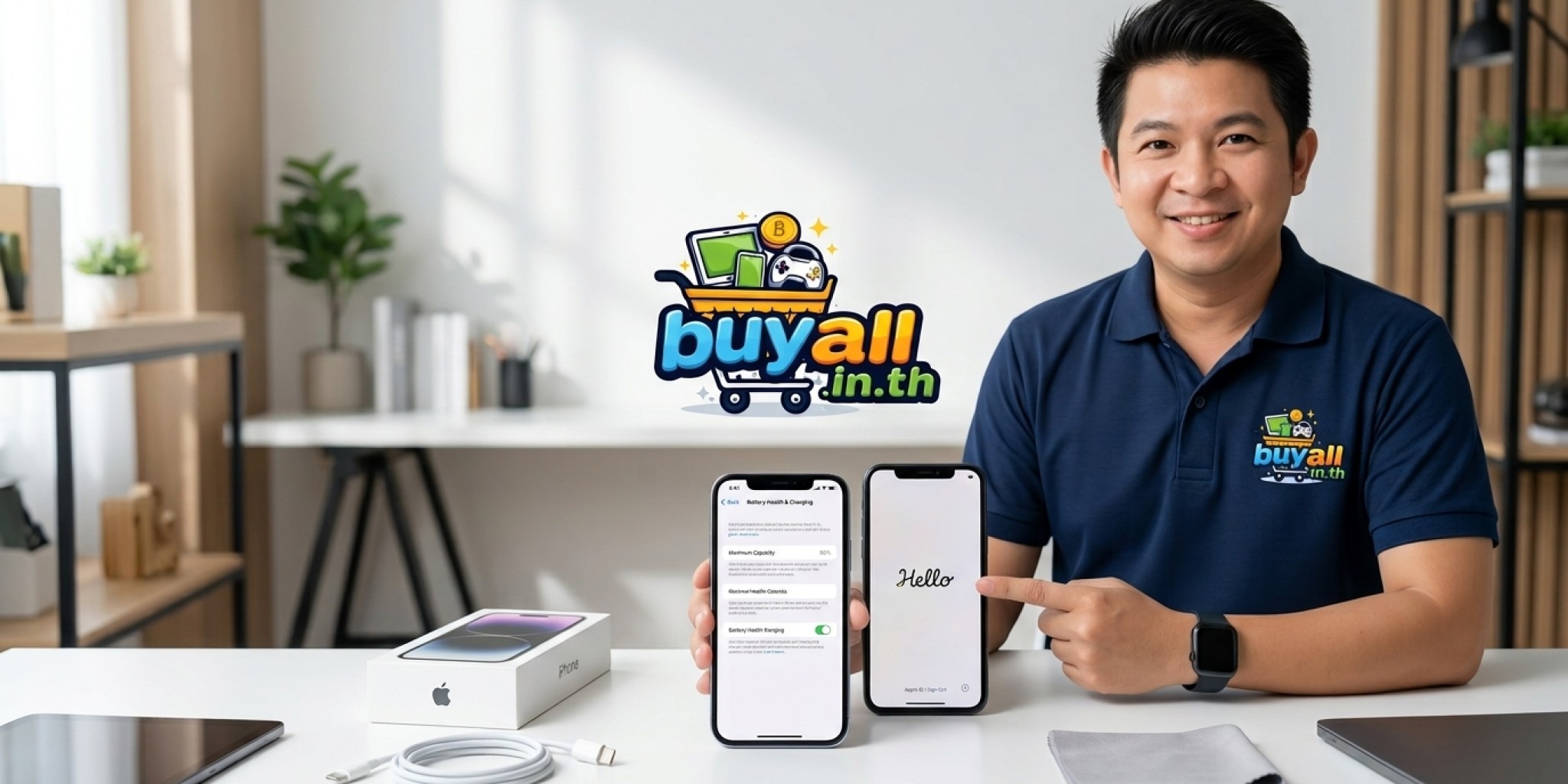
วิธีพื้นฐานบน iOS: ไปที่ การตั้งค่า (Settings) > แบตเตอรี่ (Battery) > สุขภาพแบตเตอรี่และการชาร์จ (Battery Health & Charging) ตรวจสอบค่าความจุสูงสุด และดูที่หัวข้อ 'ประสิทธิภาพการทำงานสูงสุด' (Peak Performance Capability) ว่าเครื่องรองรับประสิทธิภาพปกติหรือไม่
วิธีเชิงลึกผ่านโปรแกรมวิเคราะห์: สำหรับผู้ขายที่ต้องการแสดงความโปร่งใสสูงสุด การต่อสายเข้ากับคอมพิวเตอร์เพื่อเปิดดูผ่านโปรแกรมอย่าง 3uTools (Windows) หรือ CoconutBattery (macOS) จะช่วยให้เห็นรอบการชาร์จที่แท้จริง อุณหภูมิการชาร์จ และสุขภาพแบตเตอรี่แบบคำนวณจากหน่วยมิลลิแอมป์ (mAh) ซึ่งช่วยยืนยันได้ว่าแบตเตอรี่ก้อนนั้นเป็นแบตเตอรี่เดิมจากโรงงานหรือเคยถูกเปลี่ยนมาแล้ว
- ตรวจสอบข้อความเตือน Unknown Part: หากเคยเปลี่ยนแบตเตอรี่ที่ไม่ใช่ศูนย์บริการ Apple จะมีข้อความแจ้งเตือนชิ้นส่วนไม่รู้จัก ซึ่งควรแจ้งผู้ซื้อล่วงหน้า
- ฟีเจอร์ใหม่ iOS 17.4 เป็นต้นไป: ผู้ใช้ iPhone 15 ขึ้นไปสามารถดูสถานะของแบตเตอรี่แบบระบุคำว่า 'Normal' พร้อมจำนวน Cycle Count ในเมนู Settings ได้ทันที
ปลดล็อค Apple ID และปิด Find My ทำไมต้องทำ และทำอย่างไร
ใครที่กำลังจะส่งต่อ iPhone ต้องให้ความสำคัญกับขั้นตอนนี้เป็นอันดับหนึ่ง เพราะหากไม่ลงชื่อออก ผู้ซื้อรายใหม่จะไม่สามารถตั้งค่าเปิดใช้งานเครื่องได้เลย เนื่องจากระบบความปลอดภัย Activation Lock ของ Apple จะผูกตัวเครื่องไว้กับ Apple ID เดิมอย่างถาวร
นอกจากนี้ ใน iOS เวอร์ชันล่าสุดมีระบบ 'การปกป้องอุปกรณ์ที่ถูกขโมย' (Stolen Device Protection) เพิ่มเข้ามา หากฟังก์ชันนี้เปิดอยู่ การลงชื่อออกจาก Apple ID หรือการรีเซ็ตเครื่องนอกสถานที่คุ้นเคย (เช่น บ้าน หรือที่ทำงาน) อาจต้องใช้ Face ID/Touch ID ยืนยัน หรือมีการหน่วงเวลาความปลอดภัย 1 ชั่วโมง ดังนั้น ผู้ขายควรดำเนินการปลดล็อคขณะอยู่ที่บ้านให้เรียบร้อยก่อนนัดส่งมอบเครื่อง
วิธีแก้ปัญหาหากเผลอส่งเครื่องไปแล้วโดยลืมลงชื่อออก: ผู้ขายสามารถเข้าสู่เว็บไซต์ iCloud.com/find ผ่านเบราว์เซอร์ ล็อกอินด้วย Apple ID ของตนเอง เลือกอุปกรณ์เครื่องดังกล่าว จากนั้นกด 'ลบอุปกรณ์' (Erase Device) และกด 'ลบออกจากบัญชี' (Remove from Account) เพื่อปลดล็อคจากระยะไกลได้ทันที
- ขั้นตอนที่ 1: ไปที่ การตั้งค่า (Settings) > แตะที่ชื่อ Apple ID ของคุณด้านบนสุด
- ขั้นตอนที่ 2: เลื่อนลงมาล่างสุดแล้วกด 'ลงชื่อออก' (Sign Out)
- ขั้นตอนที่ 3: ป้อนรหัสผ่าน Apple ID เพื่อปิดการทำงานของ Find My (ค้นหาของฉัน)
- ขั้นตอนที่ 4: เลือกว่าจะไม่เก็บสำเนาข้อมูลใดๆ ไว้บนอุปกรณ์นี้ แล้วกดยืนยันการลงชื่อออก
ขั้นตอนล้างเครื่อง คืนค่าโรงงาน และลบข้อมูลส่วนตัวอย่างปลอดภัย
คำแนะนำสำคัญที่สุดสำหรับผู้ขาย iPhone มือสอง คือการปกป้องความเป็นส่วนตัว ไม่ว่าจะเป็นรูปภาพ บัญชีธนาคาร ประวัติการแชท หรือรหัสผ่านที่บันทึกไว้ใน Keychain ผู้ขายจะต้องทำการสำรองข้อมูล (Backup) ขึ้น iCloud หรือคอมพิวเตอร์ให้เรียบร้อย จากนั้นจึงทำการล้างเครื่องแบบสมบูรณ์
หลังจากลงชื่อออกจาก Apple ID และบริการอื่นๆ เรียบร้อยแล้ว ให้ทำการลบเนื้อหาและการตั้งค่าทั้งหมดโดยไปที่: การตั้งค่า (Settings) > ทั่วไป (General) > ถ่ายโอนหรือรีเซ็ต iPhone (Transfer or Reset iPhone) > ลบเนื้อหาและการตั้งค่าทั้งหมด (Erase All Content and Settings) ระบบจะทำการลบคีย์เข้ารหัส ทำให้ข้อมูลเดิมไม่สามารถกู้คืนได้ และตัวเครื่องจะรีบูตกลับมาสู่หน้าจอ 'Hello' ซึ่งพร้อมสำหรับการส่งมอบทันที
- สำรองข้อมูล: ตรวจสอบให้แน่ใจว่า Backup ล่าสุดเสร็จสิ้นแล้ว
- ถอดซิมการ์ด: ถอดถาด Physical SIM หรือลบโปรไฟล์ eSIM ที่ผูกไว้กับเครื่อง
- ยกเลิกการจับคู่ Apple Watch: หากมีนาฬิกาที่เชื่อมต่ออยู่ ให้ยกเลิกการจับคู่เพื่อสำรองข้อมูลของนาฬิกาไปยังบัญชีก่อนรีเซ็ตเครื่อง
- เช็กหน้าจอเริ่มต้น: เครื่องที่รีเซ็ตสมบูรณ์จะต้องเปิดมาเจอหน้าเลือกภาษา 'Hello' เสมอ
เปรียบเทียบการขายเองผ่านมาร์เก็ตเพลส กับการส่งต่อให้ร้านรับซื้อ
เมื่อเครื่องพร้อมแล้ว คำถามต่อมาคือ 'ควรขายให้ใคร?' การตัดสินใจขึ้นอยู่กับความต้องการด้านเวลาและความสะดวกของผู้ขาย โดยแต่ละช่องทางมีข้อดีและข้อจำกัดที่แตกต่างกันอย่างเห็นได้ชัด
- ขายเองผ่านมาร์เก็ตเพลส / โซเชียลมีเดีย: ข้อดีคือผู้ขายสามารถกำหนดราคาตามความพอใจได้โดยตรง แต่ข้อจำกัดคือต้องใช้เวลาในการตอบแชท คัดกรองผู้ซื้อ เสี่ยงต่อการโดนหลอกโอนเงินหรือนัดแล้วยกเลิก และต้องรับมือกับการต่อรองราคาหน้างาน
- ส่งต่อให้ร้านรับซื้อหรือแหล่งรับซื้อเฉพาะทาง: ข้อดีคือความสะดวกรวดเร็ว ตรวจเช็กเครื่องและรับเงินได้ทันทีในวันเดียว ลดความเสี่ยงจากการถูกโกงทางออนไลน์ แต่ข้อจำกัดคือราคาอาจปรับลดลงตามโครงสร้างต้นทุนและสภาพเครื่องที่ทางร้านประเมิน
- คำแนะนำ: หากต้องการความรวดเร็วและไม่อยากเสียเวลาตอบคำถาม การเตรียมเครื่องให้มีสภาพสมบูรณ์ แบตเตอรี่ระบุชัดเจน และปลดล็อค iCloud เรียบร้อย จะช่วยให้การประเมินราคาไม่ถูกหักค่าธรรมเนียมแอบแฝง
คำถามที่พบบ่อย
สุขภาพแบตเตอรี่ต่ำกว่า 80% ควรเปลี่ยนแบตเตอรี่ก่อนนำไปขาย iPhone มือสอง หรือไม่?
ไม่จำเป็นเสมอไป หากเปลี่ยนเป็นแบตเตอรี่แท้จากศูนย์บริการจะมีค่าใช้จ่ายสูงซึ่งอาจไม่คุ้มกับส่วนต่างราคาที่เพิ่มขึ้น แต่หากเปลี่ยนแบตเตอรี่เทียบจากร้านทั่วไป เครื่องอาจขึ้นแจ้งเตือน 'ชิ้นส่วนไม่รู้จัก' (Unknown Part) ซึ่งอาจทำให้ผู้ซื้อกังวลมากกว่าเดิม ทางออกที่ดีที่สุดคือขายตามสภาพเดิม พร้อมระบุสุขภาพแบตเตอรี่จริงให้ผู้ซื้อทราบเพื่อตกลงราคากันอย่างโปร่งใส
ลืมรหัสผ่าน Apple ID ก่อนล้างเครื่อง มีวิธีแก้อย่างไร?
หากลืมรหัสผ่าน ห้ามทำการ Force Restore ผ่านคอมพิวเตอร์โดยเด็ดขาด เพราะเครื่องจะติด Activation Lock ทันที วิธีแก้คือให้เข้าไปที่ iforgot.apple.com หรือใช้ฟีเจอร์ 'ลืมรหัสผ่าน' ในหน้าการตั้งค่าบนเครื่องเพื่อขอตั้งรหัสผ่านใหม่ผ่านเบอร์โทรศัพท์หรืออีเมลที่ผูกไว้ เมื่อรีเซ็ตรหัสผ่านได้แล้ว จึงค่อยดำเนินการลงชื่อออกและลบข้อมูล
แค่กดลงชื่อออกจาก Apple ID เพียงพอหรือไม่ ต้องทำการลบข้อมูลทั้งหมดด้วยไหม?
ไม่เพียงพอ การลงชื่อออกเพียงอย่างเดียวจะยังมีข้อมูลส่วนตัว เช่น รูปภาพ ข้อความ และแอปพลิเคชันค้างอยู่ในเครื่อง ผู้ขายจำเป็นต้องกด 'ลบเนื้อหาและการตั้งค่าทั้งหมด' (Erase All Content and Settings) เพื่อล้างข้อมูลและกุญแจเข้ารหัส ป้องกันไม่ให้ผู้ซื้อรายใหม่เข้าถึงข้อมูลส่วนตัวของคุณได้
สรุปก่อนตัดสินใจ
การขาย iPhone มือสอง ให้ราบรื่นและได้ราคาที่เหมาะสม หัวใจสำคัญอยู่ที่ความตรงไปตรงมาเรื่องสภาพเครื่อง โดยเฉพาะสุขภาพแบตเตอรี่ที่ควรแจ้งข้อมูลจริงแก่ผู้ซื้อ และที่ขาดไม่ได้คือขั้นตอนด้านความปลอดภัย ทั้งการปิด Find My การลงชื่อออกจาก Apple ID และการล้างข้อมูลเครื่องแบบสมบูรณ์ การเตรียมตัวอย่างถูกต้องตามขั้นตอนที่ BUYALL SUPPORT แนะนำนี้ จะช่วยปกป้องข้อมูลส่วนตัวของคุณได้อย่างปลอดภัย 100% พร้อมมอบประสบการณ์ที่ดีที่สุดให้แก่ทั้งผู้ส่งต่อและผู้รับช่วงต่อไป สำหรับผู้ที่กำลังพิจารณาว่าจะ ขาย iPhone ที่ไหนให้ราคาดี ควรเปรียบเทียบข้อเสนอจากข้อมูลรุ่นและสภาพเดียวกัน พร้อมตรวจสอบเงื่อนไขรับซื้อก่อนตัดสินใจ
พร้อมเปลี่ยนของที่มี
ให้เป็นโอกาสใหม่?
เตรียมรูปและข้อมูลสินค้า แล้วคุยกับทีม BUYALL ได้เลย
ให้คนที่กำลังเตรียมขายสินค้า