การส่งต่อหรือขาย Notebook Dell มือสอง ให้ได้ราคาที่สมเหตุสมผลและราบรื่น ปัจจัยสำคัญที่สุดไม่ได้อยู่ที่สภาพภายนอกเพียงอย่างเดียว แต่อยู่ที่ 'ความสมบูรณ์ของระบบภายใน' ผู้ซื้อส่วนใหญ่ในปัจจุบันมีความรู้ความเข้าใจด้านเทคนิคมากขึ้น และต้องการหลักฐานยืนยันว่าเครื่องที่กำลังจะซื้อไม่มีปัญหาซ่อนเร้น โชคดีที่คอมพิวเตอร์พกพาของ Dell มีเครื่องมือทรงพลังติดตั้งมาให้ตั้งแต่ระดับเฟิร์มแวร์ นั่นคือ Dell SupportAssist หรือระบบ ePSA (Enhanced Pre-boot System Assessment) ซึ่งช่วยให้คุณสามารถทดสอบฮาร์ดแวร์หลักทุกชิ้นได้โดยไม่ต้องพึ่งพาโปรแกรมบุคคลที่สาม บทความนี้ BUYALL SUPPORT จะพาคุณไปเจาะลึกขั้นตอนการใช้งาน เทคนิคการวิเคราะห์ผล และข้อควรระวังสำคัญก่อนส่งมอบเครื่อง
ทำไมต้องตรวจเช็ก และใครควรใช้ Dell SupportAssist ก่อนส่งต่อเครื่อง
ทำไมการรันระบบตรวจสอบก่อนขายจึงจำเป็น? คำตอบคือเพื่อความโปร่งใสและลดความเสี่ยงในการถูกปฏิเสธหรือส่งเครื่องคืนในภายหลัง โน้ตบุ๊กหลายเครื่องอาจใช้งานทั่วไปได้ปกติ แต่มีปัญหาแฝง เช่น เซลล์แบตเตอรี่บางส่วนเสื่อม พัดลมระบายความร้อนรอบตก หรือมี Bad Sector บน SSD ในมุมมองของผู้เชี่ยวชาญด้านการตรวจสอบอุปกรณ์ การตรวจเช็กฮาร์ดแวร์เชิงลึกก่อนตั้งขายจะช่วยให้ผู้ขายประเมินสภาพเครื่องตามจริง ไม่ต้องกังวลว่าจะถูกผู้ซื้อทักท้วงภายหลัง
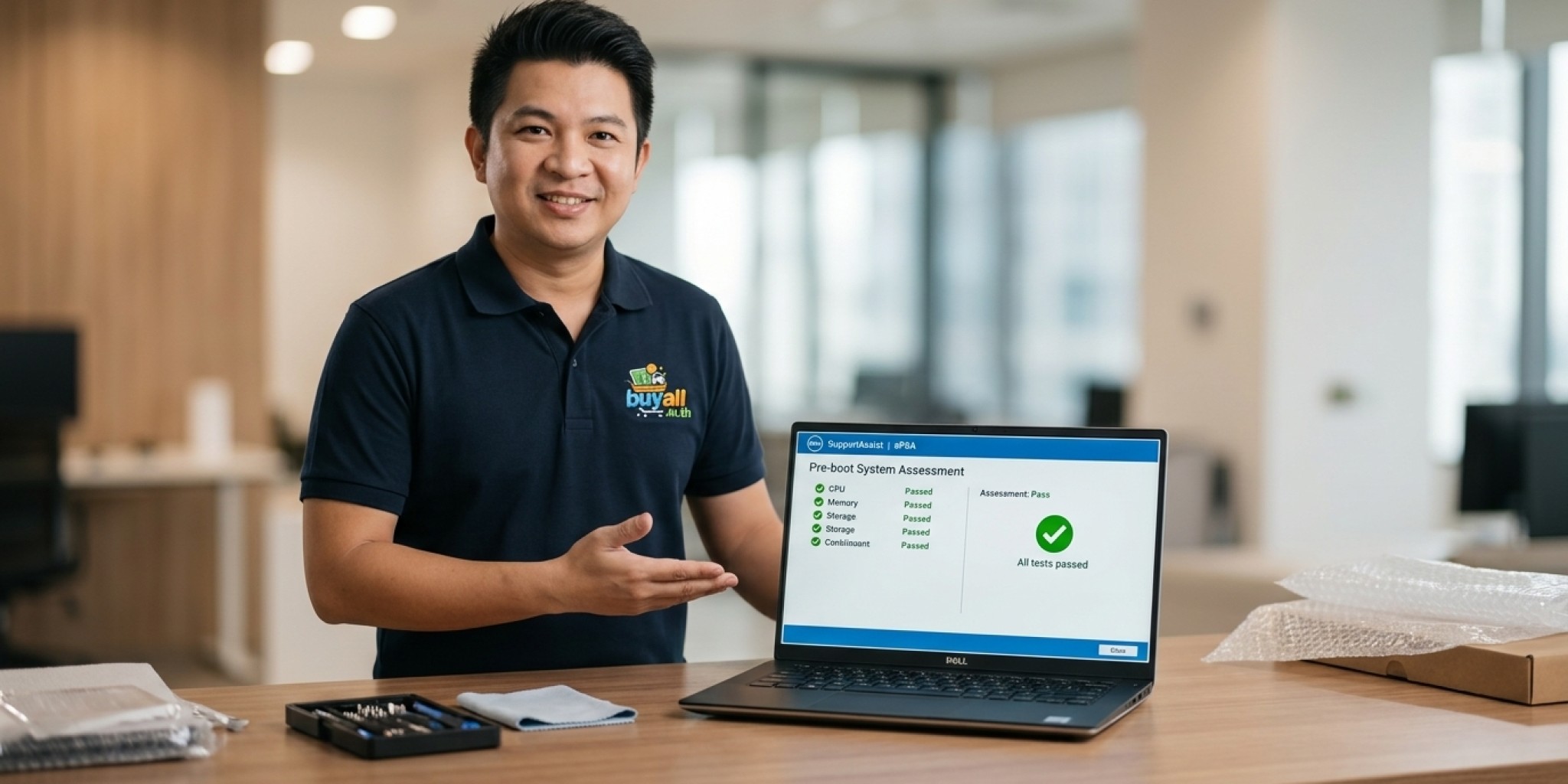
แล้วใครบ้างที่ควรใช้เครื่องมือนี้? กลุ่มผู้ขายทั่วไปที่ต้องการเปลี่ยนเครื่องใหม่ ผู้ดูแลระบบไอทีในองค์กรที่ต้องการปลดระวางเครื่องสำนักงาน และร้านรับซื้ออุปกรณ์ไอที ทุกคนสามารถเข้าถึงฟังก์ชันนี้ได้ทันทีโดยไม่ต้องมีความรู้ด้านช่างขั้นสูง จากประสบการณ์ของทีมงาน การแนบภาพถ่ายหน้ารายงานผลการตรวจสุขภาพเครื่องผ่าน SupportAssist ที่ขึ้นสถานะ 'All tests passed' จะช่วยสร้างความเชื่อมั่นให้ผู้ซื้อได้มากกว่าคำบอกเล่าทั่วไปหลายเท่าตัว
- สร้างความโปร่งใส: ยืนยันความพร้อมของ CPU, RAM, เมนบอร์ด, แบตเตอรี่ และระบบระบายความร้อน
- ตั้งราคาได้ตรงจุด: ทราบสถานะสุขภาพของชิ้นส่วนอย่างชัดเจน ช่วยให้ประเมินสภาพได้ตรงตามความเป็นจริง
- ลดปัญหาหลังการขาย: ป้องกันกรณีผู้ซื้อนำไปใช้งานแล้วพบปัญหาฮาร์ดแวร์ที่ผู้ขายเองอาจไม่เคยสังเกตเห็น
วิธีรันระบบ SupportAssist และ ePSA อย่างไรให้ได้ผลลัพธ์ที่แม่นยำที่สุด
ระบบทดสอบของ Dell แบ่งออกเป็น 2 รูปแบบหลัก คือ การตรวจเช็กผ่านซอฟต์แวร์ SupportAssist บน Windows และการตรวจเช็กในระดับก่อนบูตระบบปฏิบัติการ (Pre-boot Diagnostic / ePSA) โดยวิธีที่แนะนำที่สุดสำหรับผู้ขายคือการทดสอบผ่าน BIOS Pre-boot เพราะเป็นการทดสอบโดยตรงกับคอนโทรลเลอร์ฮาร์ดแวร์ ไม่ถูกรบกวนจากไดรเวอร์หรือโปรแกรมอื่นๆ
ขั้นตอนการเรียกใช้งานทำได้อย่างไร? ให้เริ่มต้นด้วยการเสียบสายชาร์จแท้เข้ากับตัวเครื่อง จากนั้นปิดเครื่องให้สนิท กดปุ่มเปิดเครื่องแล้วกดปุ่ม F12 รัวๆ ทันที จนกระทั่งหน้าต่าง One-Time Boot Menu ปรากฏขึ้น จากนั้นใช้ปุ่มลูกศรเลื่อนไปเลือกหัวข้อ 'Diagnostics' หรือ 'SupportAssist OS Recovery' แล้วกด Enter ระบบจะเริ่มทดสอบ Quick Test อัตโนมัติในทันที โดยใช้เวลาประมาณ 3-5 นาทีในการสแกนโปรเซสเซอร์ หน่วยความจำ และหน้าจอแสดงผล
หากต้องการตรวจเช็กอย่างละเอียดสำหรับชิ้นส่วนที่มีความละเอียดอ่อน เช่น หน่วยความจำ (RAM) และพื้นที่จัดเก็บข้อมูล (SSD/HDD) ให้ทำเครื่องหมายที่กล่อง 'Thorough Test' หรือ 'Extended Test' ระบบจะทำการทดสอบเชิงลึก ซึ่งอาจใช้เวลาเพิ่มขึ้นตั้งแต่ 30 นาทีถึง 1 ชั่วโมง ขึ้นอยู่กับความจุของอุปกรณ์
- ขั้นตอนที่ 1: เสียบอะแดปเตอร์แปลงไฟทุกครั้งเพื่อป้องกันไฟตกในระหว่างทดสอบ
- ขั้นตอนที่ 2: เปิดเครื่องแล้วกดปุ่ม F12 ย้ำๆ เพื่อเข้า One-Time Boot Menu
- ขั้นตอนที่ 3: เลือกเมนู Diagnostics แล้วปล่อยให้ระบบรัน Quick Test
- ขั้นตอนที่ 4: สังเกตหน้าจอระหว่าง Color Bar Test และกด 'Y' เพื่อยืนยันว่าจอแสดงสีได้ปกติ
- ขั้นตอนที่ 5: ถ่ายภาพผลลัพธ์สุดท้ายที่ขึ้นว่า Pass หรือบันทึก Error Code ไว้ตรวจสอบ
เปรียบเทียบการตรวจเช็กของ Dell แต่ละซีรีส์และแบรนด์อื่นในตลาด
Dell ถือเป็นหนึ่งในผู้ผลิตคอมพิวเตอร์ที่มีระบบ Pre-boot Diagnostics ที่สมบูรณ์และแม่นยำที่สุดในตลาด เมื่อเทียบกับแบรนด์อื่น เช่น HP (PC Hardware Diagnostics) หรือ Lenovo (Vantage / Diagnostics) ข้อได้เปรียบของ Dell คือการแสดงผลรหัสข้อผิดพลาด (Error Code) ร่วมกับรหัสตรวจสอบ (Validation Code) และ QR Code ทันที ทำให้ผู้ใช้งานสแกนดูรายละเอียดอะไหล่ที่ต้องดูแลได้อย่างรวดเร็ว
นอกจากนี้ ในแต่ละตระกูลของ Notebook Dell มือสอง ยังมีฟังก์ชันการตรวจสอบและฮาร์ดแวร์ที่ต้องใส่ใจเป็นพิเศษแตกต่างกันไป ตามตารางเปรียบเทียบด้านล่าง:
- Dell Inspiron (สายใช้งานทั่วไป): เน้นตรวจเช็กพัดลมและแบตเตอรี่ ซึ่งมักถูกใช้งานต่อเนื่องในชีวิตประจำวัน
- Dell Latitude (สายธุรกิจ/องค์กร): มีระบบวิเคราะห์ BIOS ที่ลึกเป็นพิเศษ รองรับการเช็กความปลอดภัย TPM และสภาพพอร์ตเชื่อมต่อต่างๆ
- Dell XPS (สายพรีเมียม/อัลตร้าบุ๊ก): ต้องโฟกัสที่การทดสอบ Thermal Throttling, หน้าจอความละเอียดสูง และรอบพัดลมคู่
- Dell Alienware / G-Series (สายเกมมิ่ง): มีโมดูลทดสอบ GPU แยกอิสระ เพื่อยืนยันว่าชิปกราฟิกทำงานเต็มประสิทธิภาพ ไม่เกิดอาการภาพลายหรือความร้อนเกินเกณฑ์
วิธีแก้เมื่อระบบแจ้ง Error Code และข้อควรระวังเรื่องการลบข้อมูลส่วนตัว
วิธีแก้ปัญหาเมื่อรันผลแล้วพบ Error Code: ตัวอย่างโค้ดที่พบบ่อย เช่น 2000-0142 (ตรวจพบปัญหาบนฮาร์ดไดรฟ์หรือ SSD) หรือ 2000-0131 (แบตเตอรี่เสื่อมสภาพหรือไม่ได้เสียบสายชาร์จ) หากพบโค้ดเกี่ยวกับแบตเตอรี่เสื่อม วิธีการจัดการที่เหมาะสมคือระบุข้อมูลนี้อย่างตรงไปตรงมาในรายละเอียดการขาย หรือเปลี่ยนแบตเตอรี่ใหม่ก่อนนำไปส่งต่อ ไม่ควรปกปิดข้อมูลเพราะเป็นจุดที่ตรวจพบได้ง่ายมาก
สิ่งสำคัญที่สุดที่ห้ามลืมก่อนส่งมอบ Notebook Dell มือสอง คือ 'การลบข้อมูลส่วนบุคคลอย่างปลอดภัย' การกด Delete หรือ Format ไดรฟ์ผ่าน Windows เพียงอย่างเดียวอาจไม่เพียงพอต่อการป้องกันการกู้ข้อมูล สำหรับโน้ตบุ๊ก Dell รุ่นใหม่ ในหน้า BIOS Setup จะมีฟีเจอร์ที่เรียกว่า 'Data Wipe' หรือ 'Dell Sanitize' ให้เข้าไปเปิดใช้งานหัวข้อนี้เพื่อทำการล้างข้อมูลบน SSD อย่างสมบูรณ์แบบระดับชิปความจำ ซึ่งปลอดภัยและป้องกันข้อมูลรั่วไหลได้อย่างแท้จริง
- สำรองข้อมูลสำคัญ (Backup): ถ่ายโอนไฟล์งาน รูปภาพ และคุกกี้เบราว์เซอร์ไปยังคลาวด์หรือไดรฟ์ภายนอก
- ออกจากระบบทุกบัญชี: Sign out จาก Microsoft Account, บัญชีอีเมล และแอปพลิเคชันทุกตัว
- ปิดระบบ BitLocker: ปิดการเข้ารหัสไดรฟ์ก่อนทำการรีเซ็ตเครื่องเพื่อไม่ให้ติดล็อกคีย์
- ใช้งาน BIOS Data Wipe: ล้างข้อมูลฮาร์ดไดรฟ์ผ่านเมนู BIOS เพื่อความปลอดภัยระดับมาตรฐานอุตสาหกรรม
คำถามที่พบบ่อย
ถ้าผลทดสอบ SupportAssist ขึ้นว่าแบตเตอรี่เสื่อม (Battery Health: Fair / Poor) ยังสามารถขายต่อได้หรือไม่?
สามารถขายต่อได้ตามปกติ แต่ควรแจ้งสถานะสุขภาพแบตเตอรี่ให้ผู้ซื้อทราบอย่างชัดเจน พร้อมแนบรูปถ่ายจากหน้า Diagnostics เพื่อความจริงใจ การแจ้งข้อมูลล่วงหน้าจะช่วยป้องกันข้อพิพาทหลังการขาย และทำให้ผู้ซื้อสามารถวางแผนเปลี่ยนแบตเตอรี่ใหม่ได้เอง
การรันระบบ Diagnostics ผ่านปุ่ม F12 ใช้เวลานานแค่ไหน และต้องต่ออินเทอร์เน็ตหรือไม่?
การทดสอบแบบมาตรฐาน (Quick Test) ใช้เวลาประมาณ 3 ถึง 5 นาที และไม่ต้องเชื่อมต่ออินเทอร์เน็ต เนื่องจากโปรแกรมถูกฝังอยู่ในชิปเฟิร์มแวร์ของเมนบอร์ดอยู่แล้ว แต่หากเลือกทดสอบหน่วยความจำหรือไดรฟ์แบบเต็ม (Thorough Test) อาจใช้เวลา 30-60 นาที
ระบบ SupportAssist ใน Windows กับ ePSA ผ่านปุ่ม F12 ให้ผลลัพธ์ต่างกันอย่างไร?
SupportAssist ใน Windows เหมาะกับการตรวจเช็กการอัปเดตไดรเวอร์และสุขภาพทั่วไปขณะเปิดเครื่องทำงาน แต่ ePSA ผ่านปุ่ม F12 มีความแม่นยำในระดับฮาร์ดแวร์สูงกว่ามาก เพราะทำงานนอกระบบปฏิบัติการ จึงไม่ถูกผลกระทบจากไวรัส ไดรเวอร์ที่ขัดข้อง หรือโปรแกรมรบกวนอื่นๆ
สรุปก่อนตัดสินใจ
การเตรียม Notebook Dell มือสอง ให้พร้อมก่อนส่งต่อไปยังเจ้าของใหม่ ไม่เพียงแต่ช่วยสร้างความน่าเชื่อถือและเพิ่มโอกาสในการปิดการขายได้รวดเร็วขึ้น แต่ยังสะท้อนถึงความรับผิดชอบและความเป็นมืออาชีพของผู้ขาย การสละเวลาเพียงไม่กี่นาทีเพื่อรันระบบ Dell SupportAssist หรือ ePSA ผ่านปุ่ม F12 ร่วมกับการลบข้อมูลส่วนตัวอย่างถูกต้องตามมาตรฐาน จะช่วยให้คุณส่งมอบเครื่องได้อย่างสบายใจทั้งผู้ให้และผู้รับ สำหรับผู้ที่กำลังพิจารณาว่าจะ ขาย Notebook Dell ที่ไหนให้ราคาดี ควรเปรียบเทียบข้อเสนอจากข้อมูลรุ่นและสภาพเดียวกัน พร้อมตรวจสอบเงื่อนไขรับซื้อก่อนตัดสินใจ
พร้อมเปลี่ยนของที่มี
ให้เป็นโอกาสใหม่?
เตรียมรูปและข้อมูลสินค้า แล้วคุยกับทีม BUYALL ได้เลย
ให้คนที่กำลังเตรียมขายสินค้า