ในตลาดอุปกรณ์จัดเก็บข้อมูลมือสอง SSD มือสอง กำลังเป็นที่ต้องการอย่างต่อเนื่องเนื่องจากผู้ใช้คอมพิวเตอร์และโน้ตบุ๊กมองหาความคุ้มค่าในการอัปเกรดระบบ อย่างไรก็ตาม ปัจจัยสำคัญที่สุดที่ส่งผลต่อการตัดสินใจซื้อขายไม่ใช่เพียงแค่สภาพภายนอกหรือความจุ แต่คือ 'อายุการใช้งานที่เหลืออยู่' และ 'ความสมบูรณ์ของชิปหน่วยความจำ NAND Flash' การที่ผู้ขายสามารถระบุชั่วโมงการทำงานและค่า TBW (Terabytes Written) อย่างโปร่งใส จึงสร้างความน่าเชื่อถือ ลดข้อพิพาท และช่วยให้ประเมินมูลค่าสินค้าได้อย่างสมเหตุสมผล หากกำลังเตรียม ขาย SSD ควรรวบรวมรายละเอียดและตรวจสภาพสินค้าให้ครบ เพื่อใช้ประกอบการประเมินราคาอย่างเหมาะสม
ทำไมต้องเช็กสุขภาพก่อนขาย SSD มือสอง และใครบ้างที่ควรให้ความสำคัญ?
SSD แตกต่างจากฮาร์ดดิสก์แบบจานหมุน (HDD) ตรงที่ไม่มีชิ้นส่วนที่เคลื่อนไหว แต่มีขีดจำกัดในการเขียนข้อมูลลงบนชิป NAND Flash การตรวจสอบสุขภาพจึงช่วยยืนยันว่าไดรฟ์ยังทำงานได้เต็มประสิทธิภาพ ไม่มีอาการ Bad Block ซ่อนอยู่ หรือมีความร้อนสะสมผิดปกติ
คำถามที่ว่า 'ใคร' ควรให้ความสำคัญกับเรื่องนี้ คำตอบคือทั้งผู้ใช้ทั่วไปที่ต้องการอัปเกรดเครื่อง นักตัดต่อกราฟิก หรือสายเกมเมอร์ที่กำลังจะส่งต่อไดรฟ์ตัวเก่า การมีรายงานสุขภาพ SSD ที่ชัดเจนจะช่วยให้ผู้ซื้อประเมินได้ทันทีว่านำไปใช้งานต่อในลักษณะใดได้บ้าง เช่น ใช้เป็นไดรฟ์ติดตั้งระบบปฏิบัติการหลัก หรือใช้เป็นไดรฟ์เก็บไฟล์สำรองทั่วไป
- ผู้ขาย: แสดงความจริงใจ มีหลักฐานยืนยันสภาพไดรฟ์ ป้องกันการถูกเคลมสินค้าหลังการขาย
- ผู้ซื้อ: ทราบชั่วโมงการทำงานจริงและเปอร์เซ็นต์ความสึกหรอ เพื่อวางแผนการใช้งานได้อย่างปลอดภัย
- วงการไอทีมืองสอง: สร้างมาตรฐานการซื้อขายที่วัดผลได้ผ่านชุดข้อมูลทางเทคนิคมากกว่าความรู้สึก
ทำความเข้าใจค่า Power-On Hours และ TBW: ดัชนีชี้วัดอายุการใช้งานจริง
ข้อมูลพื้นฐานสองตัวที่จำเป็นต้องนำเสนอในการขาย SSD มือสอง คือ 'Power-On Hours' (ชั่วโมงที่เปิดเครื่องใช้งาน) และ 'TBW' (Terabytes Written)
Power-On Hours บ่งบอกว่า SSD ตัวนั้นถูกเปิดใช้งานสะสมมานานกี่ชั่วโมง แม้จะไม่ได้สะท้อนถึงการเขียนข้อมูลโดยตรง แต่ก็สะท้อนถึงประวัติการเปิดเครื่องว่าผ่านการเปิดสแตนด์บายมานานเพียงใด ส่วนค่า TBW คือปริมาณรวมของข้อมูลที่เคยเขียนลงบนไดรฟ์ มีหน่วยเป็นเทราไบต์ ซึ่งผู้ผลิตแต่ละแบรนด์จะระบุค่าเกณฑ์สูงสุดที่รับประกันไว้ เช่น 150 TBW สำหรับรุ่นความจุเริ่มต้น หรือ 600 TBW ขึ้นไปสำหรับรุ่นระดับท็อป
จากประสบการณ์ในวงการดูแลอุปกรณ์ไอที SSD หลายตัวมีชั่วโมงเปิดเครื่องสูงแต่ค่า TBW ต่ำมาก เนื่องจากใช้เพียงเปิดดูเอกสารหรือท่องเว็บ ไดรฟ์กลุ่มนี้จึงยังถือว่าสดใหม่และใช้งานต่อได้อีกยาวนาน ตรงกันข้ามกับไดรฟ์ที่เปิดไม่กี่ร้อยชั่วโมงแต่มีการเขียนไฟล์ขนาดใหญ่ต่อเนื่อง ค่า TBW อาจถูกใช้งานไปมากแล้ว
- Power-On Hours: ชั่วโมงการจ่ายไฟเข้าอุปกรณ์ ช่วยดูพฤติกรรมการเปิดเครื่อง
- TBW (Terabytes Written): ปริมาณข้อมูลสะสมที่ถูกเขียน ยิ่งค่านี้น้อย แปลว่าชิปยังสึกหรอน้อย
- Percentage Health: เปอร์เซ็นต์ประเมินสุขภาพโดยเฟิร์มแวร์ โดยคำนวณจาก TBW ที่ใช้ไปเทียบกับเกณฑ์มาตรฐาน
วิธีตรวจสอบชั่วโมงการทำงานและเช็กค่า TBW ด้วยโปรแกรมเฉพาะทาง
การตรวจเช็กสามารถทำได้อย่างง่ายดายผ่านโปรแกรมฟรีแวร์มาตรฐานสากล หรือโปรแกรมจัดการไดรฟ์จากผู้ผลิตโดยตรง โดยมีขั้นตอนและเครื่องมือที่แนะนำดังนี้:
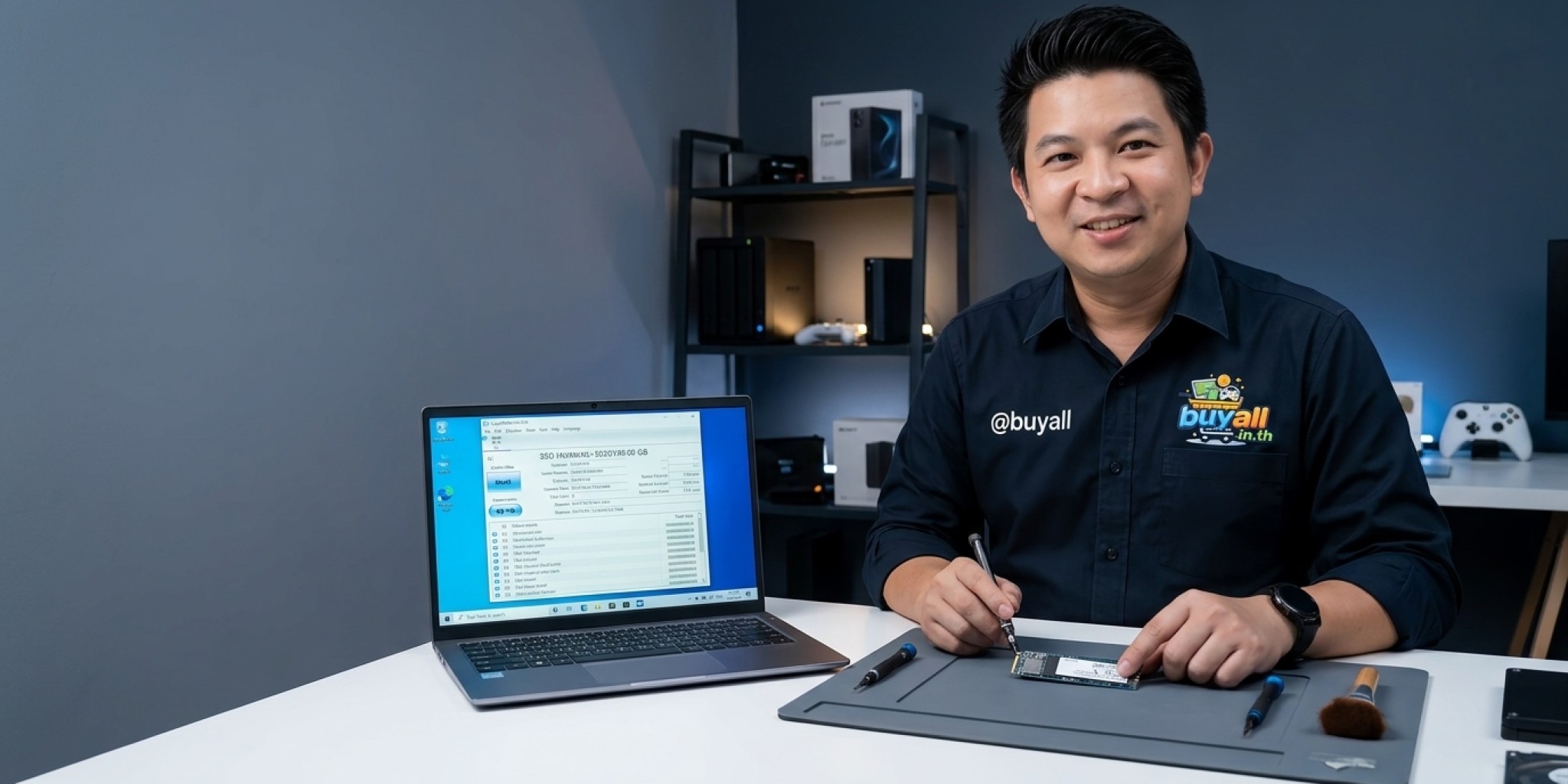
1. CrystalDiskInfo: โปรแกรมยอดนิยมอันดับหนึ่งสำหรับการตรวจสอบไดรฟ์ทุกรูปแบบ ให้ดาวน์โหลดเวอร์ชันมาตรฐานมาติดตั้ง เปิดโปรแกรมแล้วเลือกไดรฟ์ SSD ที่ต้องการขาย โปรแกรมจะแสดงผลสถานะสุขภาพ (Health Status) เป็นเปอร์เซ็นต์, อุณหภูมิปัจจุบัน, Power On Hours (ชั่วโมงการเปิดทำงาน) และ Host Writes (ปริมาณการเขียนข้อมูลสะสม ซึ่งสามารถคำนวณเป็นค่า TBW ได้ทันที)
2. ซอฟต์แวร์เฉพาะทางของผู้ผลิต (Dedicated Manufacturer Software): มอบความแม่นยำสูงสุดและมีฟีเจอร์อัปเดตเฟิร์มแวร์ เช่น Samsung Magician, Western Digital Dashboard, Crucial Storage Executive หรือ Kingston SSD Manager ซึ่งเครื่องมือเหล่านี้จะอ่านข้อมูล SMART จากคอนโทรลเลอร์ของไดรฟ์ได้อย่างแม่นยำและแสดงผลกราฟิกที่เข้าใจง่าย
- ขั้นตอนที่ 1: เชื่อมต่อ SSD เข้ากับคอมพิวเตอร์ผ่านพอร์ต M.2 NVMe, พอร์ต SATA หรือ Enclosure ที่รองรับการอ่านค่า S.M.A.R.T.
- ขั้นตอนที่ 2: เปิดโปรแกรม CrystalDiskInfo ตรวจสอบค่า 'Power On Hours' และ 'Total Host Writes'
- ขั้นตอนที่ 3: จับภาพหน้าจอ (Screenshot) บันทึกรายละเอียดทั้งหมดไว้เป็นหลักฐานแนบประกาศขาย
เปรียบเทียบเครื่องมือและคุณลักษณะ SSD แบรนด์ยอดนิยมในตลาดมือสอง
การรู้จักคุณสมบัติและเครื่องมือเฉพาะของแต่ละยี่ห้อ จะช่วยให้ผู้ขายสามารถดึงจุดเด่นของ SSD มือสอง มานำเสนอได้อย่างตรงจุด โดยมีความแตกต่างกันดังตารางเปรียบเทียบต่อไปนี้:
- Samsung (ซีรีส์ 970 EVO / 980 Pro): ซอฟต์แวร์ Samsung Magician ตรวจสอบค่า TBW ละเอียดมาก มีฟังก์ชัน S.M.A.R.T. Self-test และ Secure Erase สมบูรณ์แบบ
- Western Digital / SanDisk (ซีรีส์ WD Blue / WD Black): ซอฟต์แวร์ Western Digital Dashboard แสดงแถบ Life Remaining แบบเรียลไทม์ ตรวจวัดความร้อนสะสมย้อนหลังได้
- Crucial (ซีรีส์ MX500 / P3 / P5): ซอฟต์แวร์ Crucial Storage Executive มีระบบตรวจสอบโมเมนตัมแคชและแสดงค่า Drive Health อย่างชัดเจน
- Kingston (ซีรีส์ A400 / NV2): ซอฟต์แวร์ Kingston SSD Manager ตรวจสอบเปอร์เซ็นต์ Spare Blocks และอุณหภูมิการใช้งานพื้นฐานได้ครบถ้วน
ปัญหาที่พบบ่อยและวิธีแก้ไขก่อนนำ SSD ไปลงขาย
ในระหว่างการทดสอบ อาจพบปัญหาทางเทคนิคบางประการที่ทำให้ไม่สามารถอ่านค่าสุขภาพได้ หรือพบข้อผิดพลาดที่ต้องจัดการก่อนส่งต่อ ซึ่งมีวิธีแก้ไขอย่างเป็นระบบดังนี้:
ปัญหา Enclosure อ่านค่า S.M.A.R.T. ไม่ได้: เกิดขึ้นเมื่อนำ SSD ไปใส่กล่องแปลงต่อภายนอก (USB Enclosure) บางรุ่นที่ชิปเซ็ตบริดจ์ไม่รองรับคำสั่ง ATA/NVMe Pass-through วิธีแก้คือ ให้สลับไปเชื่อมต่อตรงกับเมนบอร์ดคอมพิวเตอร์ หรือเลือกใช้ Enclosure ที่ระบุชัดเจนว่ารองรับคำสั่ง S.M.A.R.T.
ปัญหาข้อมูลส่วนตัวตกค้าง: การลบไฟล์หรือกด Format ทั่วไปใน Windows ไม่ได้ล้างข้อมูลจริงแบบถาวร ผู้ซื้ออาจใช้โปรแกรมกู้ข้อมูลกลับมาได้ วิธีแก้ที่ถูกต้องและปลอดภัยที่สุดคือการทำ 'Secure Erase' หรือ 'Sanitize Drive' ผ่านซอฟต์แวร์ของผู้ผลิต SSD หรือยูทิลิตี้ใน BIOS/UEFI ของเมนบอร์ด เพื่อล้างบล็อกข้อมูลทุกเซลล์ให้กลับคืนสู่สภาพโรงงาน ซึ่งช่วยป้องกันข้อมูลรั่วไหลและฟื้นฟูประสิทธิภาพการเขียนข้อมูลของ SSD ก่อนส่งมอบ
- วิธีแก้ไดรฟ์มองไม่เห็นใน Disk Management: เข้าไปที่ Disk Management คลิกขวาที่ไดรฟ์เพื่อสั่ง Initialize Disk และสร้าง Simple Volume ใหม่
- วิธีแก้ข้อมูลรั่วไหล: ใช้คำสั่ง NVMe Sanitize หรือ Secure Erase ผ่าน BIOS ห้ามใช้การฟอร์แมตแบบปกติเพียงอย่างเดียว
- วิธีแก้ไขอุณหภูมิสูงเกินขณะทดสอบ: ตรวจสอบการติดตั้งแผ่นระบายความร้อน (Thermal Pad) ให้แนบสนิทก่อนรันโปรแกรมทดสอบ Benchmark
มุมมองผู้เชี่ยวชาญ: เคล็ดลับการเตรียมความพร้อมเพื่อการส่งต่อที่ราบรื่น
ในมุมมองของผู้เชี่ยวชาญด้านอุปกรณ์ฮาร์ดแวร์ ความสมบูรณ์ของ SSD ไม่ได้วัดจากภายนอกเพียงอย่างเดียว แต่เกิดจากความโปร่งใสในข้อมูล การจับภาพหน้าจอโปรแกรม CrystalDiskInfo ควบคู่กับซอฟต์แวร์ค่ายผู้ผลิตที่ระบุ Serial Number ตรงกับตัวบอร์ด SSD จะช่วยสร้างความมั่นใจสูงสุดให้แก่ผู้ซื้อ
นอกจากนี้ การบรรจุภัณฑ์ส่งมอบควรใช้ซองป้องกันไฟฟ้าสถิต (Anti-Static Bag) และกันกระแทกอย่างหนาแน่น เพื่อป้องกันความเสียหายของชิปคอนโทรลเลอร์ระหว่างการขนส่ง การเตรียมความพร้อมอย่างรอบคอบตั้งแต่การเช็กค่า TBW การทำความสะอาดข้อมูลส่วนบุคคล ไปจนถึงการแพ็กสินค้า จะทำให้การส่งต่อ SSD มือสองเป็นไปอย่างราบรื่นและมืออาชีพ
- แนบรูปภาพ Serial Number ของสินค้าให้ตรงกับในโปรแกรมตรวจสอบ
- ระบุชัดเจนว่า SSD เคยผ่านการใช้งานประเภทใด (เช่น ใช้งานประจำวัน หรือใช้ทำงานตัดต่อ)
- บรรจุด้วยซองกันไฟฟ้าสถิตเสมอเพื่อรักษาความปลอดภัยของวงจรอิเล็กทรอนิกส์
คำถามที่พบบ่อย
การฟอร์แมต (Format) แบบธรรมดาเพียงพอหรือไม่ก่อนนำ SSD มือสองไปขาย?
ไม่เพียงพอ การ Format ทั่วไปหรือ Quick Format จะลบเพียงดัชนีชี้ตำแหน่งไฟล์ แต่ข้อมูลจริงยังคงค้างอยู่ในเซลล์ NAND Flash ซึ่งสามารถถูกกู้คืนได้ด้วยโปรแกรมกู้ข้อมูล แนะนำให้ใช้ฟังก์ชัน Secure Erase หรือ Sanitize ผ่านโปรแกรมของแบรนด์ SSD นั้นๆ หรือผ่าน BIOS เพื่อล้างข้อมูลทุกบล็อกอย่างถาวรและปลอดภัยที่สุด
หากค่า Health ใน CrystalDiskInfo ลดลงเหลือ 80-90% ยังสามารถขายต่อได้หรือไม่?
สามารถขายต่อได้ตามปกติ สุขภาพระดับ 80-90% จัดว่ายังอยู่ในเกณฑ์ดีมากสำหรับการใช้งานทั่วไป เพียงแต่ผู้ขายควรแจ้งเปอร์เซ็นต์สุขภาพและค่า TBW สะสมให้ผู้ซื้อทราบอย่างโปร่งใส เพื่อให้ตั้งราคาได้เหมาะสมและตรงกับความคาดหวังของผู้ซื้อ
ทำไมเชื่อมต่อ SSD ผ่านกล่องต่อภายนอก (Enclosure) แล้วโปรแกรมไม่อ่านค่า TBW?
เกิดจากชิปคอนโทรลเลอร์ภายในกล่องแปลงภายนอกบางรุ่นไม่รองรับการส่งผ่านคำสั่ง S.M.A.R.T. (Pass-through) วิธีแก้ไขคือเปลี่ยนไปใช้ Enclosure คุณภาพสูงที่รองรับ หรือต่อ SSD เข้ากับพอร์ต M.2 หรือ SATA บนเมนบอร์ดคอมพิวเตอร์โดยตรงเพื่ออ่านค่าสุขภาพที่ถูกต้อง
สรุปก่อนตัดสินใจ
การขาย SSD มือสอง ให้ได้ทั้งความพึงพอใจและความปลอดภัย อาศัยการตรวจสอบอย่างเป็นระบบผ่านโปรแกรมเฉพาะทาง เช่น CrystalDiskInfo หรือซอฟต์แวร์ทางการของแบรนด์ เพื่อดึงค่า Power-On Hours และ TBW มาแสดงต่อผู้ซื้ออย่างเปิดเผย พร้อมทั้งอย่าลืมทำการ Secure Erase ข้อมูลส่วนตัวก่อนส่งต่อทุกครั้ง เพื่อรักษาความปลอดภัยของข้อมูลและช่วยให้ไดรฟ์พร้อมทำงานอย่างสมบูรณ์ในมือเจ้าของคนใหม่ สำหรับผู้ที่กำลังพิจารณาว่าจะ ขาย SSD ที่ไหนให้ราคาดี ควรเปรียบเทียบข้อเสนอจากข้อมูลรุ่นและสภาพเดียวกัน พร้อมตรวจสอบเงื่อนไขรับซื้อก่อนตัดสินใจ
พร้อมเปลี่ยนของที่มี
ให้เป็นโอกาสใหม่?
เตรียมรูปและข้อมูลสินค้า แล้วคุยกับทีม BUYALL ได้เลย
ให้คนที่กำลังเตรียมขายสินค้า