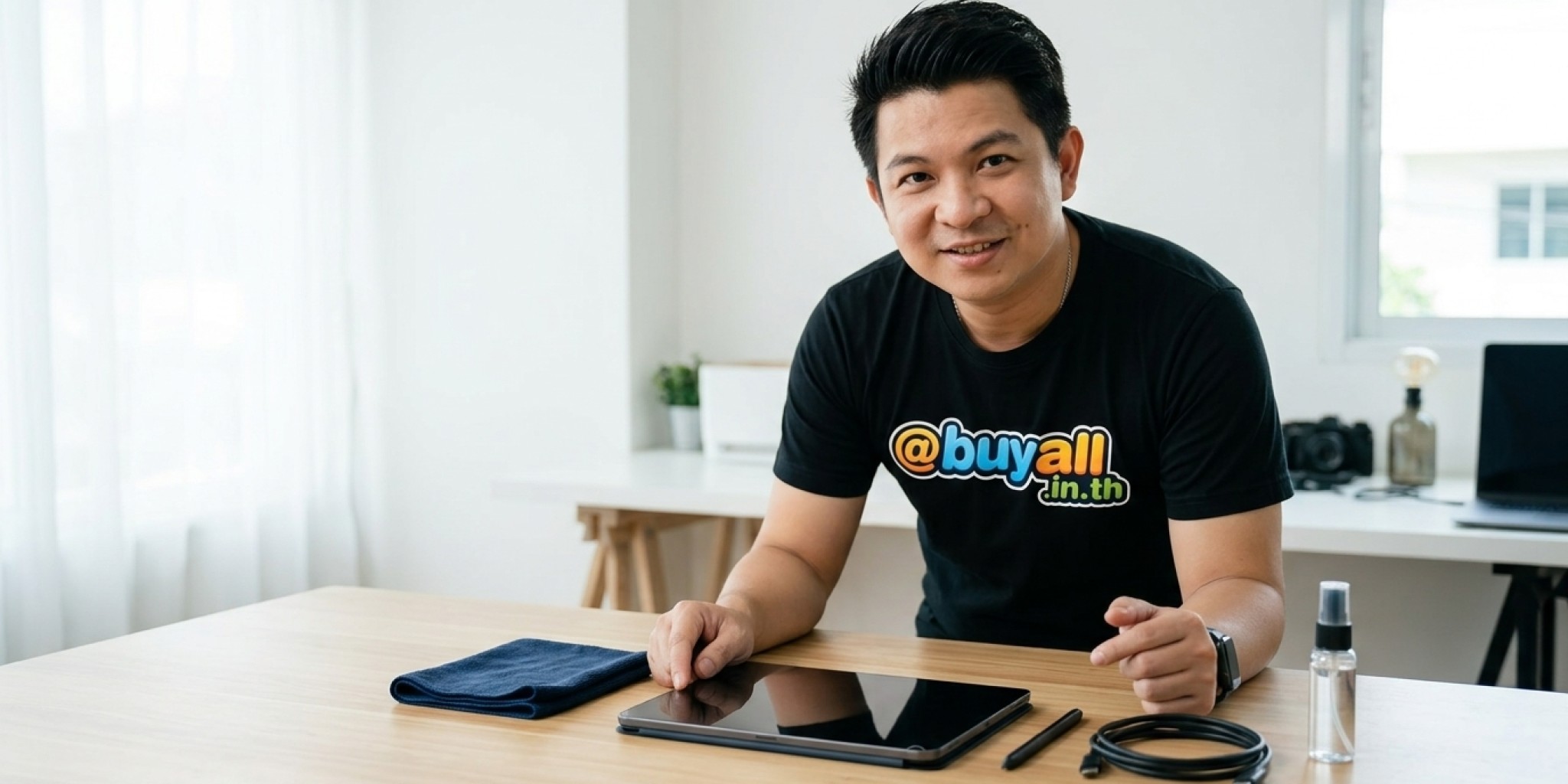
ในยุคที่เทคโนโลยีพัฒนาอย่างรวดเร็ว แท็บเล็ต มือสอง กลายเป็นทางเลือกยอดนิยมสำหรับผู้ที่มองหาอุปกรณ์ทำงาน เรียน หรือเสพสื่อบันเทิงในราคาที่จับต้องได้ ในขณะเดียวกัน เจ้าของเดิมที่ต้องการเปลี่ยนรุ่นใหม่ก็มีโอกาสส่งต่อเครื่องเดิมเพื่อเปลี่ยนเป็นทุน อย่างไรก็ตาม ประสบการณ์จากผู้เชี่ยวชาญด้านการรับซื้อและตรวจสอบอุปกรณ์ระบุว่า ข้อผิดพลาดที่พบบ่อยที่สุดไม่ใช่เรื่องของรอยขีดข่วนภายนอก แต่เป็นเรื่องของ 'ข้อมูลส่วนตัวที่ยังคั่งค้าง' และ 'การติดล็อกบัญชีความปลอดภัย' ซึ่งทำให้การส่งมอบติดขัดหรือถูกปฏิเสธทันที บทความนี้จะเจาะลึกทุกขั้นตอน ตั้งแต่วิธีสำรองข้อมูล การปลดล็อกระบบนิเวศต่างๆ ตลอดจนวิธีดูแลทำความสะอาดหน้าจออย่างปลอดภัยเพื่อรักษามาตรฐานของอุปกรณ์ก่อนถึงมือผู้ซื้อรายใหม่ หากกำลังเตรียม ขาย แท็บเล็ต ควรรวบรวมรายละเอียดและตรวจสภาพสินค้าให้ครบ เพื่อใช้ประกอบการประเมินราคาอย่างเหมาะสม
ทำไมการเตรียมเครื่องก่อนขายจึงสำคัญ และใครบ้างที่ควรตรวจเช็ก
ทำไมเราจึงต้องใส่ใจรายละเอียดก่อนส่งต่อแท็บเล็ต? คำตอบมีสองมิติหลักคือ ความปลอดภัยทางข้อมูล (Cybersecurity) และมูลค่าความพร้อมใช้งาน แท็บเล็ตในปัจจุบันทำหน้าที่เปรียบเสมือนคอมพิวเตอร์พกพา บรรจุทั้งรูปภาพครอบครัว ข้อมูลธนาคาร อีเมลงาน ไปจนถึงรหัสผ่านแอปพลิเคชัน หากส่งต่อไปยังผู้ซื้อโดยไม่ล้างข้อมูลอย่างสมบูรณ์ อาจเกิดความเสี่ยงเรื่องข้อมูลรั่วไหลและการสวมสิทธิ์
ใครบ้างที่จำเป็นต้องจัดการเครื่องตามคู่มือนี้? กลุ่มผู้ใช้ที่ต้องการอัปเกรดเครื่องใหม่ ไม่ว่าจะเป็นนักเรียน นักศึกษา คนทำงานสายกราฟิก หรือองค์กรที่ต้องการปรับเปลี่ยนอุปกรณ์สำนักงาน ทุกคนควรดำเนินตามขั้นตอนมาตรฐานเพื่อความสบายใจทั้งสองฝ่าย ข้อมูลสถิติจากทีมตรวจสภาพเครื่องพบว่า แท็บเล็ตที่ผ่านการทำความสะอาด ล็อกเอาต์บัญชีเรียบร้อย และมีแบตเตอรี่พร้อมเปิดทดสอบ จะสร้างความประทับใจและลดระยะเวลาในการประเมินเครื่องลงได้อย่างมีนัยสำคัญ
- ป้องกันปัญหาข้อมูลส่วนตัว รูปภาพ และประวัติการทำธุรกรรมรั่วไหล
- ช่วยให้ผู้ซื้อรายใหม่สามารถลงชื่อเข้าใช้ (Setup) ใช้งานได้ทันทีโดยไม่ติดรหัสผ่านเดิม
- สะท้อนถึงการดูแลรักษาของเจ้าของเดิม เพิ่มความน่าเชื่อถือในการส่งต่อ
วิธีสำรองข้อมูล (Backup) ให้ครบถ้วน: เปรียบเทียบ iPadOS กับ Android Tablet
ก่อนที่จะล้างเครื่อง ขั้นตอนสำคัญอันดับแรกคือการสำรองข้อมูล (Data Backup) อย่างไรให้ข้อมูลสำคัญไม่ตกหล่น โดยเฉพาะไฟล์งาน โน้ตที่เขียนด้วยลายมือ และแอปพลิเคชันที่ต้องตั้งค่าเฉพาะตัว ซึ่งระบบปฏิบัติการหลักสองค่ายมีแนวทางและเครื่องมือที่แตกต่างกันอย่างชัดเจน
สำหรับฝั่ง iPadOS แนะนำให้ตรวจสอบพื้นที่ iCloud Storage หากมีพื้นที่เพียงพอสามารถเข้าไปที่ การตั้งค่า (Settings) > แตะที่ชื่อผู้ใช้ > iCloud > การสำรองข้อมูล iCloud (iCloud Backup) แล้วกด 'สำรองข้อมูลเดี๋ยวนี้' แต่หากไฟล์มีขนาดใหญ่กว่าพื้นที่คลาวด์ การต่อสายเชื่อมต่อกับคอมพิวเตอร์ผ่าน Finder (Mac) หรือโปรแกรม Apple Devices/iTunes (Windows) แล้วเลือก 'สำรองข้อมูลทั้งหมด' เก็บไว้ในไดรฟ์ภายในคอมพิวเตอร์จะเป็นทางเลือกที่แน่นอนและเสถียรที่สุด
สำหรับฝั่ง Android Tablet (เช่น Samsung Galaxy Tab, Xiaomi Pad) การสำรองข้อมูลทำได้ผ่านระบบ Google Account โดยไปที่ การตั้งค่า > ระบบ > การสำรองข้อมูล เพื่อซิงก์รายชื่อ ปฏิทิน และข้อมูลแอป นอกจากนี้ ผู้ใช้ Samsung ยังสามารถใช้ซอฟต์แวร์ Smart Switch บนคอมพิวเตอร์ เพื่อดึงข้อมูลไฟล์ระบบ บันทึกใน Samsung Notes และสื่อมัลติมีเดียทั้งหมดเก็บไว้เป็น Image File สำรองได้อย่างรวดเร็ว
- เปรียบเทียบระบบจัดเก็บ: iCloud มีจุดเด่นด้านการคืนค่าที่เนียนตาเหมือนเดิมทุกประการ ขณะที่ Android ใช้ Google One ร่วมกับไดรฟ์ของแต่ละแบรนด์
- ตรวจสอบให้แน่ใจว่าไฟล์ที่จัดเก็บในโฟลเดอร์ 'ภายในเครื่อง' (On My iPad หรือ Internal Storage) ถูกย้ายขึ้นคลาวด์หรือ External Drive แล้ว
- อย่าลืมสำรองประวัติการสนทนาของแอปพลิเคชันภายนอก เช่น LINE หรือ Telegram แยกต่างหากในเมนูตั้งค่าของแอปนั้นๆ
ตารางเปรียบเทียบ: ขั้นตอนการจัดการบัญชีความปลอดภัยเพื่อป้องกันการล็อกเครื่อง
ปัญหาคลาสสิกที่สร้างความยุ่งยากที่สุดคือ 'การติดล็อกบัญชี' หลังการรีเซ็ตระบบ ในฝั่ง Apple จะเรียกว่า Activation Lock (ติด iCloud) ส่วนฝั่ง Android จะเรียกว่า Factory Reset Protection (ติด FRP) หากผู้ขายทำการกด Reset เครื่องจากเมนู Recovery Mode หรือไม่ได้ออกจากระบบให้ถูกต้อง ระบบจะถามหารหัสผ่านเดิมของเจ้าของเครื่อง ทำให้ผู้ซื้อรายใหม่เปิดใช้งานไม่ได้
วิธีแก้และป้องกันที่ดีที่สุดคือการล็อกเอาต์ (Sign Out) ออกจากบัญชีหลักผ่านเมนูการตั้งค่าตามลำดับขั้นตอนก่อนทำการล้างข้อมูลระดับโรงงาน (Factory Data Reset) เสมอ
- Apple iPad (iPadOS): ต้องไปที่ Settings > แตะชื่อโปรไฟล์ > เลื่อนลงด้านล่างสุด เลือก 'Sign Out' ปิดระบบ Find My iPad ให้สมบูรณ์ จากนั้นไปที่ General > Transfer or Reset iPad > Erase All Content and Settings
- Samsung / Android Tablet: ต้องไปที่ Settings > Accounts and backup > Manage accounts > เลือก Google Account และ Brand Account (เช่น Samsung Account) แล้วกด 'Remove Account' ให้ครบทุกบัญชี ก่อนที่จะกด Factory Data Reset
เทคนิคการทำความสะอาดหน้าจอและบอดี้แท็บเล็ตอย่างถูกวิธี
ความคิดเห็นจากช่างเทคนิคผู้เชี่ยวชาญชี้ว่า ผู้ใช้หลายคนทำลายสารเคลือบหน้าจอโดยรู้เท่าไม่ถึงการณ์ จากการใช้น้ำยาเช็ดกระจก น้ำยาทำความสะอาดอเนกประสงค์ หรือแอลกอฮอล์เข้มข้น 95-100% ฉีดพ่นลงบนหน้าจอโดยตรง สารเคมีรุนแรงเหล่านี้จะกัดกร่อนสารเคลือบกันคราบมันและรอยนิ้วมือ (Oleophobic Coating) ส่งผลให้หน้าจอฝืด เป็นคราบด่าง และทำความสะอาดยากขึ้นในอนาคต
วิธีทำความสะอาดหน้าจออย่างถูกวิธีคือการใช้น้ำยาทำความสะอาดที่ออกแบบมาสำหรับหน้าจออิเล็กทรอนิกส์โดยเฉพาะ หรือใช้แอลกอฮอล์ไอโซโพรพิล (IPA) ความเข้มข้นไม่เกิน 70% ชุบลงบนผ้าไมโครไฟเบอร์เนื้อละเอียดให้พอหมาด ห้ามฉีดสเปรย์ของเหลวลงบนตัวเครื่องโดยตรงเด็ดขาด เพราะของเหลวอาจซึมผ่านขอบยาง ตะแกรงลำโพง หรือพอร์ตชาร์จ USB-C
สำหรับการดูแลรักษาส่วนบอดี้และขอบมุมเครื่อง ให้ใช้แปรงขนอ่อนปัดฝุ่นตามช่องลำโพง ไมโครโฟน และรอยต่อของปุ่มกด จากนั้นใช้ผ้าไมโครไฟเบอร์เช็ดคราบเหงื่อไคลบริเวณฝาหลัง หากมีเคสเก่าที่สะสมฝุ่น ควรถอดเคสออกและทำความสะอาดแยกส่วน เพื่อให้เครื่องมีความสะอาดและพร้อมตรวจสอบสภาพจริง
- ห้ามใช้กระดาษทิชชูทั่วไปเช็ดหน้าจอเด็ดขาด เพราะเยื่อไม้อาจทำให้เกิดรอยขนแมวบนกระจก
- หลีกเลี่ยงการใช้น้ำยาที่มีส่วนผสมของแอมโมเนีย น้ำฟอกขาว หรืออะซิโตน
- ทำความสะอาดพอร์ตเชื่อมต่อด้วยไม้จิ้มฟันหรือแปรงแห้งอย่างเบามือ ห้ามใช้วัตถุโลหะแหลมคมเข้าไปแคะขั้วทองเหลือง
คำถามที่พบบ่อย
หากลืมรหัสผ่านปลดล็อกหน้าจอหรือจำรหัส iCloud / Google ไม่ได้ มีวิธีแก้อย่างไรก่อนนำไปขาย?
เจ้าของเครื่องต้องดำเนินการกู้คืนบัญชีผ่านอีเมลสำรองหรือหมายเลขโทรศัพท์ที่ลงทะเบียนไว้กับทาง Apple หรือ Google ให้สำเร็จก่อน หากไม่สามารถปลดล็อกบัญชีเดิมได้ ผู้รับซื้อส่วนใหญ่จะไม่สามารถรับเครื่องไว้ได้เนื่องจากถือเป็นเครื่องที่มีข้อจำกัดด้านกรรมสิทธิ์และระบบความปลอดภัย
ควรลอกฟิล์มกันรอยหน้าจอเดิมออกก่อนส่งต่อหรือไม่?
หากฟิล์มเดิมมีเพียงรอยนิ้วมือหรือรอยขูดขีดเล็กน้อย สามารถติดไว้เพื่อให้ผู้ซื้อช่วยตรวจสอบสภาพได้ แต่หากฟิล์มแตก บิ่น หรือมีฟองอากาศบดบังการแสดงผลหน้าจอ แนะนำให้ลอกออกอย่างระมัดระวัง เพื่อแสดงให้เห็นว่ากระจกหน้าจอจริงไม่มีรอยร้าว ซึ่งช่วยให้การตรวจสอบสภาพหน้าจอทำได้อย่างชัดเจน
จำเป็นต้องนำอุปกรณ์เสริม เช่น ปากกา และหัวชาร์จ ติดไปด้วยหรือไม่?
อุปกรณ์เสริมแท้ที่มาพร้อมกับเครื่อง เช่น ปากกาสไตลัส (Apple Pencil / S-Pen), สายชาร์จ และอะแดปเตอร์ มีผลอย่างมากต่อความครบถ้วนของชุดสินค้า การมีอุปกรณ์ครบกล่องจะช่วยให้อุปกรณ์มีความน่าสนใจมากขึ้น และพร้อมสำหรับการใช้งานต่อได้ทันที
สรุปก่อนตัดสินใจ
การส่งต่อหรือขายแท็บเล็ต มือสอง ไม่ใช่เพียงเรื่องของการตกลงข้อเสนอ แต่คือการเตรียมความพร้อมทั้งในแง่ความปลอดภัยของข้อมูลส่วนบุคคลและสุขอนามัยของอุปกรณ์ การสำรองข้อมูลอย่างครบถ้วน การตัดการเชื่อมโยงบัญชีคลาวด์เพื่อปลดล็อก Activation Lock หรือ FRP และการทำความสะอาดหน้าจออย่างถูกวิธีโดยไม่ทำลายสารเคลือบผิว จะช่วยให้แท็บเล็ตของคุณคงสภาพที่สมบูรณ์ที่สุด พร้อมสำหรับการส่งมอบอย่างมั่นใจและราบรื่นทั้งผู้ให้และผู้รับ สำหรับผู้ที่กำลังพิจารณาว่าจะ ขาย แท็บเล็ต ที่ไหนให้ราคาดี ควรเปรียบเทียบข้อเสนอจากข้อมูลรุ่นและสภาพเดียวกัน พร้อมตรวจสอบเงื่อนไขรับซื้อก่อนตัดสินใจ
พร้อมเปลี่ยนของที่มี
ให้เป็นโอกาสใหม่?
เตรียมรูปและข้อมูลสินค้า แล้วคุยกับทีม BUYALL ได้เลย
ให้คนที่กำลังเตรียมขายสินค้า