ตลาดการซื้อขาย Notebook Gaming มือสอง มีความคึกคักอย่างต่อเนื่องตามรอบการเปิดตัวฮาร์ดแวร์ใหม่ๆ ไม่ว่าจะเป็นซีพียูหรือการ์ดจอตระกูล NVIDIA GeForce RTX และ AMD Radeon อย่างไรก็ดี โน้ตบุ๊กสำหรับเล่นเกมเป็นอุปกรณ์ที่ทำงานภายใต้โหลดหนักและความร้อนสูงตลอดอายุการใช้งาน องค์ประกอบสองส่วนที่มีโอกาสเสื่อมสภาพเร็วที่สุดและเป็นเกณฑ์หลักในการประเมินมูลค่าคือ 'ระบบระบายความร้อน' (Cooling System) และ 'ชิปประมวลผลกราฟิกแยก' (Dedicated GPU) หากผู้ขายละเลยการตรวจเช็ก อาจต้องเจอกับปัญหาโดนหักราคาอย่างรุนแรง หรือเกิดข้อพิพาทหลังการขาย บทความนี้รวบรวมแนวทางเชิงเทคนิค ข้อมูลจากการทดสอบจริง และความคิดเห็นจากผู้เชี่ยวชาญ เพื่อให้คุณเตรียมเครื่องให้พร้อม ได้ราคาที่ยุติธรรม และส่งต่ออย่างมั่นใจ หากกำลังเตรียม ขาย Notebook Gaming ควรรวบรวมรายละเอียดและตรวจสภาพสินค้าให้ครบ เพื่อใช้ประกอบการประเมินราคาอย่างเหมาะสม
ทำไมระบบระบายความร้อนและการ์ดจอแยก ถึงเป็นหัวใจสำคัญในการตั้งราคา
จากประสบการณ์ของผู้เชี่ยวชาญด้านการตรวจสอบอุปกรณ์ไอที การประเมินสภาพภายนอก เช่น ริ้วรอยบนฝาพับ คีย์บอร์ด หรือพอร์ตเชื่อมต่อ เป็นเพียงการคัดกรองเบื้องต้นเท่านั้น แต่จุดชี้ชะตาว่า Notebook Gaming มือสอง เครื่องนั้นจะขายได้ในเกรด A หรือถูกจัดเป็นเครื่องเกรดตก คือประสิทธิภาพของชิป GPU และเสถียรภาพทางอุณหภูมิ
ทำไมจึงเป็นเช่นนั้น? เพราะการ์ดจอแยกในเกมมิ่งโน้ตบุ๊กถูกบัดกรีติดกับเมนบอร์ด (BGA) หากชิปการ์ดจอเสื่อม เกิดอาการ Artifact หรือภาคจ่ายไฟเสียหาย ค่าซ่อมแซมมักสูงจนไม่คุ้มค่า ขณะเดียวกัน ระบบระบายความร้อนที่เสื่อมสภาพจนเกิด Thermal Throttling จะดึงให้เฟรมเรตในเกมตกวูบ ทำให้ผู้ซื้อรู้สึกว่าฮาร์ดแวร์ทำงานได้ไม่เต็มสเปก
- ชิป GPU ที่สมบูรณ์: สัญญาณภาพต้องนิ่ง ไม่กระพริบ ไร้จุดพิกเซลสีเพี้ยน (Artifacts) ขณะรันโหลด 100%
- อุณหภูมิทำงานปกติ: โน้ตบุ๊กทั่วไป อุณหภูมิ GPU ขณะ Full Load ไม่ควรเกิน 86°C (สำหรับ NVIDIA) และ Hotspot ไม่ควรทะลุ 100-105°C
- รอบพัดลมและฮีตไปป์: พัดลมต้องหมุนเต็มรอบโดยไม่มีเสียงแบริ่งแตกหรือเสียดสี และท่อฮีตไปป์ต้องส่งผ่านความร้อนออกสู่ฟินระบายอากาศได้จริง
ใครที่ควรตรวจสอบเครื่อง และเตรียมตัวอย่างไรก่อนปล่อยขาย
ใครบ้างที่ต้องทำตามขั้นตอนนี้? คำตอบคือผู้ใช้ทุกคนที่ใช้งานเครื่องมาเกิน 1-2 ปี ไม่ว่าจะเป็นเกมเมอร์สายฮาร์ดคอร์ คอนเทนต์ครีเอเตอร์ที่เรนเดอร์งาน 3D หรือแม้แต่นักศึกษาที่ใช้ทำงานกราฟิก เพราะฝุ่นละอองในสิ่งแวดล้อมและซิลิโคนนำความร้อนที่แห้งกรอบเป็นเรื่องธรรมชาติที่เกิดขึ้นกับทุกเครื่อง
ก่อนเริ่มทำการทดสอบ แนะนำให้เตรียมสิ่งแวดล้อมให้เหมาะสม เช่น ทดสอบในห้องที่มีอุณหภูมิเฉลี่ย 25-28°C ชาร์จแบตเตอรี่และเสียบอะแดปเตอร์แท้เข้ากับตัวเครื่องเสมอ เพื่อเปิดการทำงานของโหมด High Performance หรือ Performance Mode ในซอฟต์แวร์ควบคุมของแต่ละแบรนด์
- ดาวน์โหลดโปรแกรมจำเป็น: GPU-Z (เช็กสเปกและเซนเซอร์), HWMonitor หรือ HWiNFO64 (ตรวจวัดอุณหภูมิ), FurMark หรือ 3DMark (สเตรสเทสต์)
- อัปเดตไดรเวอร์: ติดตั้งไดรเวอร์การ์ดจอเวอร์ชัน Game Ready หรือ Studio ที่เสถียรล่าสุด
- ทำความสะอาดช่องลมภายนอก: ใช้แปรงขนนุ่มปัดคราบฝุ่นตามตะแกรงใต้เครื่องและช่องระบายลมด้านหลัง
ขั้นตอนและวิธีเช็กสภาพการ์ดจอแยก (dGPU) อย่างเป็นระบบ
การตรวจเช็ก GPU แยกไม่ใช่แค่การเปิดเครื่องติดแล้วภาพขึ้น แต่ต้องตรวจสอบลึกถึงสถานะการทำงานขณะทำงานหนักต่อเนื่อง โดยมีขั้นตอนดังนี้:
1. เช็กสถานะผ่าน GPU-Z: เปิดโปรแกรมเพื่อดู Bus Interface เช่น PCIe x16 หรือ x8 วิ่งเต็มความเร็วตามสเปกหรือไม่ รวมถึงตรวจเช็ก Memory Type (GDDR6) และ Default Clock เทียบกับสเปกจากโรงงาน
2. การทำ Stress Test ด้วย FurMark หรือ 3DMark Time Spy: รันการทดสอบต่อเนื่องอย่างน้อย 15-20 นาที สังเกตการณ์แกว่งของ Clock Speed ว่ามีความเสถียรหรือไม่ หาก Clock ดรอปฮวบลงมาต่ำกว่า Base Clock อย่างมีนัยสำคัญ แสดงว่าชิปอาจมีปัญหาเรื่องความร้อนหรือภาคจ่ายไฟ
3. ตรวจสอบอาการ Artifacts: สังเกตบนหน้าจอว่ามีเส้นลายคลื่น เม็ดทรายสีเขียว/ม่วง หรือหน้าจอดับแล้วไดรเวอร์รีเซ็ต (Display driver stopped responding) หรือไม่ หากพบอาการเหล่านี้ หมายถึง VRAM หรือ Core GPU กำลังมีปัญหา ซึ่งผู้ขายควรแจ้งตามตรงหรือซ่อมแซมก่อนลงขาย
- ตรวจสอบ VRAM Load: รันเกมที่มีกราฟิกหนักเพื่อทดสอบการจัดสรรหน่วยความจำ VRAM ให้เกิน 80%
- ทดสอบสลับการ์ดจอ: ทดสอบระบบ MUX Switch หรือ NVIDIA Advanced Optimus ว่าสลับระหว่าง iGPU และ dGPU ได้ราบรื่นหรือไม่
เปรียบเทียบเทคโนโลยีระบายความร้อนของแต่ละแบรนด์ และจุดที่ต้องสังเกต
โน้ตบุ๊กเกมมิ่งแต่ละซีรีส์มีจุดเด่นและจุดที่ต้องระวังในการดูแลรักษาแตกต่างกัน ความเข้าใจในจุดนี้จะช่วยให้คุณอธิบายสภาพเครื่องกับผู้ซื้อได้อย่างโปร่งใสและน่าเชื่อถือ:
- Lenovo Legion (เทคโนโลยี Coldfront): ใช้ Vapor Chamber และฮีตไปป์ขนาดใหญ่ จุดเด่นคือความทนทานของแผ่นดักความร้อน แต่ควรเช็กว่าครีบฟินระบายความร้อนไม่อุดตันด้วยฝุ่นละเอียด
- ASUS ROG / TUF Gaming (เทคโนโลยี Liquid Metal & Arc Flow Fans): รุ่นระดับกลาง-บนมักใช้สารนำความร้อนแบบโลหะเหลว (Liquid Metal) หากเครื่องเคยถูกกระแทกแรงๆ หรือเปิดแกะแบบไม่ชำนาญ โลหะเหลวอาจไหลเยิ้มจนระบายความร้อนไม่เท่ากันในแต่ละคอร์ ต้องใช้ HWiNFO ตรวจดูว่า Core Delta ของ CPU/GPU ไม่ต่างกันเกิน 10-15°C
- Acer Nitro / Predator (ระบบ CoolBoost): พัดลมมีความเร็วรอบสูง เสียงการทำงานอาจดังเป็นปกติ แต่สิ่งที่ต้องสังเกตคือแบริ่งพัดลม หากเปิด CoolBoost สูงสุดแล้วมีเสียงหวีดแหลมหรือสั่นสะเทือน แสดงว่าพัดลมเริ่มเสื่อมสภาพ
วิธีแก้ปัญหาความร้อนสะสมและการ์ดจอร้อนจัดก่อนส่งต่อ
หากทดสอบแล้วพบว่าอุณหภูมิ GPU หรือ CPU พุ่งชนเพดานความร้อน (Thermal Limit) วิธีแก้ปัญหาเบื้องต้นที่จะช่วยฟื้นฟูประสิทธิภาพเครื่องให้กลับมาเหมือนใหม่ มีดังนี้:
1. การทำความสะอาดชุดพัดลม (Dust Cleaning): เปิดฝาหลังเครื่อง (หากหมดประกันแล้ว) ใช้ลมเป่าหรือแปรงปัดก้อนฝุ่นที่เกาะตามใบพัดลมและช่องฟินทองแดงออกให้หมด ฝุ่นที่อุดตันคือสาเหตุอันดับหนึ่งของการถ่ายเทความร้อนไม่ทัน
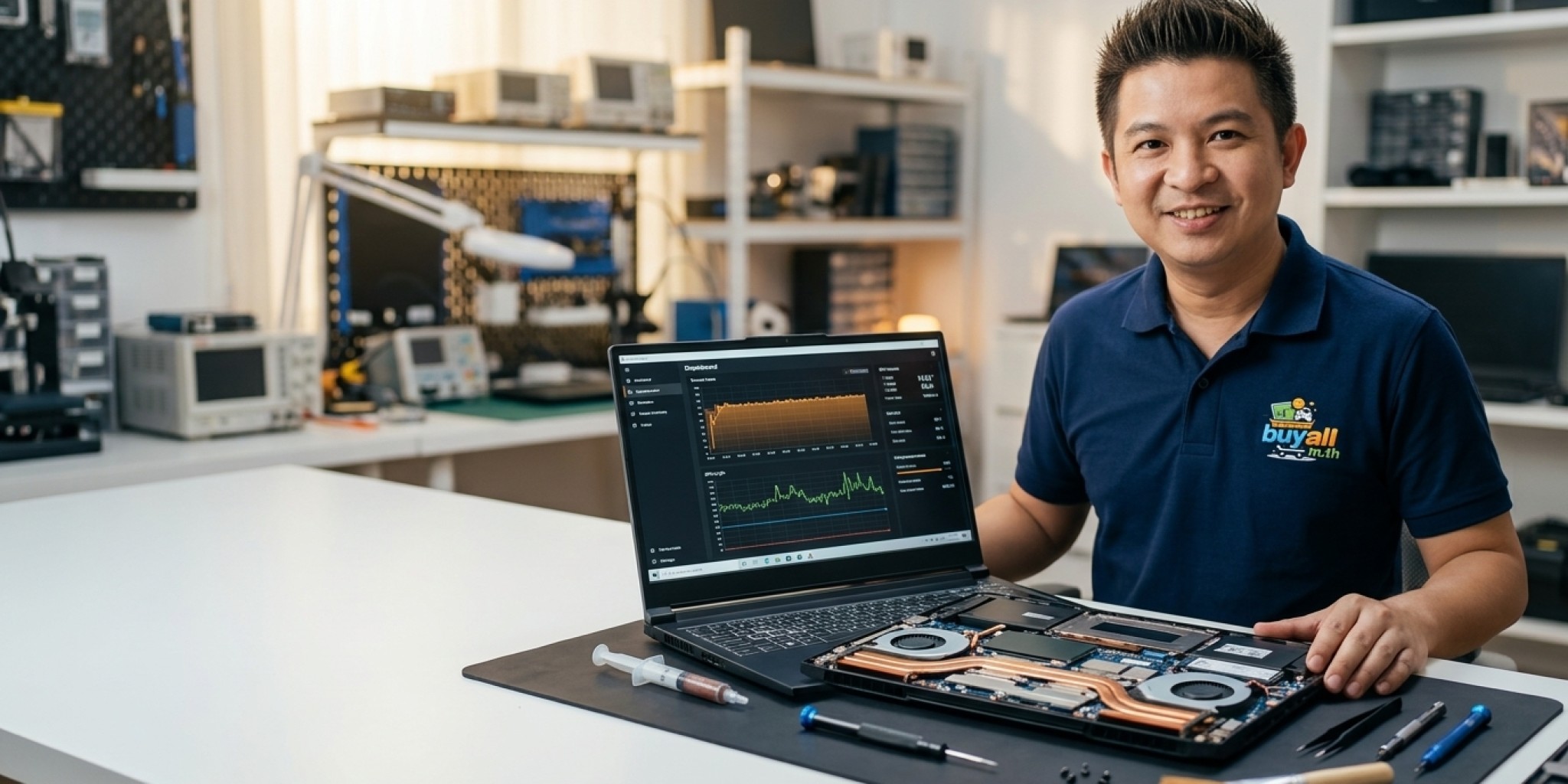
2. การเปลี่ยนซิลิโคนระบายความร้อน (Repasting): ซิลิโคนเดิมจากโรงงานมักเสื่อมสภาพและแห้งกรอบหลังผ่านไป 1-2 ปี การเปลี่ยนมาใช้ซิลิโคนเกรดประสิทธิภาพสูงที่มีค่า Thermal Conductivity เกิน 8.5 W/mK เช่น Arctic MX-4, Thermal Grizzly Kryonaut หรือแผ่น PTM7950 สามารถลดอุณหภูมิลงได้เฉลี่ย 5-10°C
3. ปรับตั้งค่า Undervolting / Power Limits: หากไม่ต้องการแกะเครื่อง การใช้ซอฟต์แวร์ควบคุมไฟเลี้ยงการ์ดจอ เช่น MSI Afterburner เพื่อทำ Undervolt เล็กน้อย จะช่วยลดความร้อนลงอย่างเห็นได้ชัดโดยไม่เสียความเร็วเฟรมเรต
- ข้อควรระวัง: หากเครื่องใช้ Liquid Metal ไม่แนะนำให้แกะเองหากไม่มีความชำนาญสูง เพราะอาจทำให้ไฟฟ้าลัดวงจรบนบอร์ดได้
- ทดสอบซ้ำหลังแก้ไข: หลังทำความสะอาดหรือเปลี่ยนซิลิโคน ให้รันสเตรสเทสต์รอบใหม่อีก 15 นาที เพื่อบันทึกผลอุณหภูมิไว้ใช้เป็นหลักฐานแสดงให้ผู้ซื้อเห็น
ขั้นตอนสำคัญก่อนส่งมอบ: สำรองข้อมูลและลบข้อมูลส่วนตัวอย่างปลอดภัย
นอกจากการเตรียมความพร้อมด้านฮาร์ดแวร์แล้ว ความปลอดภัยของข้อมูลเป็นเรื่องที่ไม่ควรประนีประนอม การลบไฟล์ลงถังขยะหรือการ Format แบบธรรมดาอาจไม่เพียงพอ เนื่องจากโปรแกรมกู้ข้อมูลสามารถดึงไฟล์เอกสาร รูปภาพ หรือรหัสผ่านกลับมาได้
ผู้ขายควรทำการสำรองข้อมูลสำคัญขึ้น Cloud หรือ External Hard Drive จากนั้นดำเนินการ Factory Reset ตัวระบบปฏิบัติการ Windows โดยเลือกคำสั่ง 'Remove everything' และเปิดใช้งานตัวเลือก 'Clean data' ซึ่งระบบจะทำการเขียนทับข้อมูลเดิม ทำให้กู้คืนได้ยาก นอกจากนี้ อย่าลืม Sign out จากบัญชี Microsoft, Steam, Epic Games, Discord และปลดล็อก BitLocker ออกจากระบบให้เรียบร้อย
- สำรองข้อมูลสำคัญทั้งหมดออกจากไดรฟ์ C และไดรฟ์อื่นๆ
- ลงชื่อออกจากบัญชีดิจิทัลทุกแพลตฟอร์ม และลบคุกกี้บนเว็บเบราว์เซอร์
- ทำการ Reset this PC แบบล้างข้อมูลไดรฟ์ทั้งหมด (Full Drive Clean)
- ตรวจสอบให้แน่ใจว่าได้นำ MicroSD Card หรือ Flash Drive ออกจากตัวเครื่องแล้ว
คำถามที่พบบ่อย
อุณหภูมิการ์ดจอแยกของ Notebook Gaming มือสอง เท่าไหร่ถึงจัดว่าอยู่ในเกณฑ์ปกติ?
ขณะเปิดเครื่องใช้งานทั่วไป (Idle) อุณหภูมิการ์ดจอควรอยู่ที่ประมาณ 40-50°C ส่วนขณะเล่นเกมหรือทดสอบ Full Load อุณหภูมิไม่ควรเกิน 86°C สำหรับ GPU ของ NVIDIA หากอุณหภูมิทะลุ 87-90°C อย่างรวดเร็วตั้งแต่ 5 นาทีแรก แสดงว่าระบบระบายความร้อนเริ่มมีปัญหาหรือซิลิโคนแห้ง
หากพัดลมมีเสียงดังผิดปกติหรือหมุนข้างเดียว จะกระทบต่อการขายเครื่องมากไหม?
มีผลกระทบต่อราคาค่อนข้างชัดเจน เนื่องจากผู้ซื้อหรือร้านรับซื้อจะถือเป็นตำหนิทางฮาร์ดแวร์ที่ต้องนำไปเปลี่ยนอะไหล่ พัดลมโน้ตบุ๊กเกมมิ่งส่วนใหญ่เป็นแบบคู่แยก CPU/GPU หากเสียข้างใดข้างหนึ่ง ความร้อนจะสะสมทันที แนะนำให้เปลี่ยนพัดลมใหม่ก่อนขาย เพราะอะไหล่พัดลมมักมีราคาไม่สูงและช่วยรักษามูลค่าเครื่องได้ดีกว่า
ควรทำภาพบันทึกผลทดสอบ Stress Test ส่งให้ผู้ซื้อดูหรือไม่?
ควรทำเป็นอย่างยิ่ง การแคปภาพหน้าจอขณะรัน FurMark หรือ 3DMark พร้อมแสดงผลอุณหภูมิจาก HWMonitor และความสมบูรณ์ของภาพ จะช่วยสร้างความมั่นใจให้ผู้ซื้ออย่างมาก แสดงถึงความโปร่งใส ช่วยให้ปิดการขายได้เร็วขึ้นและลดปัญหาการขอคืนสินค้าในภายหลัง
สรุปก่อนตัดสินใจ
การขาย Notebook Gaming มือสอง ให้ได้ราคาเหมาะสมและรวดเร็ว ไม่ได้ขึ้นอยู่กับแค่สเปกบนกระดาษ แต่ขึ้นอยู่กับความพร้อมและความสมบูรณ์ของระบบระบายความร้อนและการ์ดจอแยก การสละเวลาตรวจสอบอุณหภูมิ รันสเตรสเทสต์ ทำความสะอาดปัดฝุ่น และเปลี่ยนซิลิโคนหากจำเป็น จะช่วยฟื้นคืนสมรรถนะของเครื่องให้ใกล้เคียงวันแรกที่ซื้อมา ควบคู่ไปกับการล้างข้อมูลส่วนบุคคลอย่างถูกวิธี เพียงเท่านี้คุณก็พร้อมส่งต่อเกมมิ่งโน้ตบุ๊กคู่ใจได้อย่างสบายใจ ได้ราคาที่น่าพอใจทั้งสองฝ่าย สำหรับผู้ที่กำลังพิจารณาว่าจะ ขาย Notebook Gaming ที่ไหนให้ราคาดี ควรเปรียบเทียบข้อเสนอจากข้อมูลรุ่นและสภาพเดียวกัน พร้อมตรวจสอบเงื่อนไขรับซื้อก่อนตัดสินใจ
พร้อมเปลี่ยนของที่มี
ให้เป็นโอกาสใหม่?
เตรียมรูปและข้อมูลสินค้า แล้วคุยกับทีม BUYALL ได้เลย
ให้คนที่กำลังเตรียมขายสินค้า